

- Автор темы
- #1
Зачем нужен американский Apple ID
Главное преимущество американского аккаунта — доступ к местному App Store. В нём намного больше приложений и игр, включая новинки, которые не выходили в России. Через магазин США можно поставить себе на iPhone ChatGPT и Claude, которых в российском просто нет. Также можно скачать или обновить приложения, ушедшие с рынка РФ, вроде того же Spotify.Правда, есть и минусы. Для подписки на Apple Music и iCloud, покупки приложений и другого контента придётся покупать карты пополнения ощутимо дороже их номинала.
Как зарегистрировать американский Apple ID
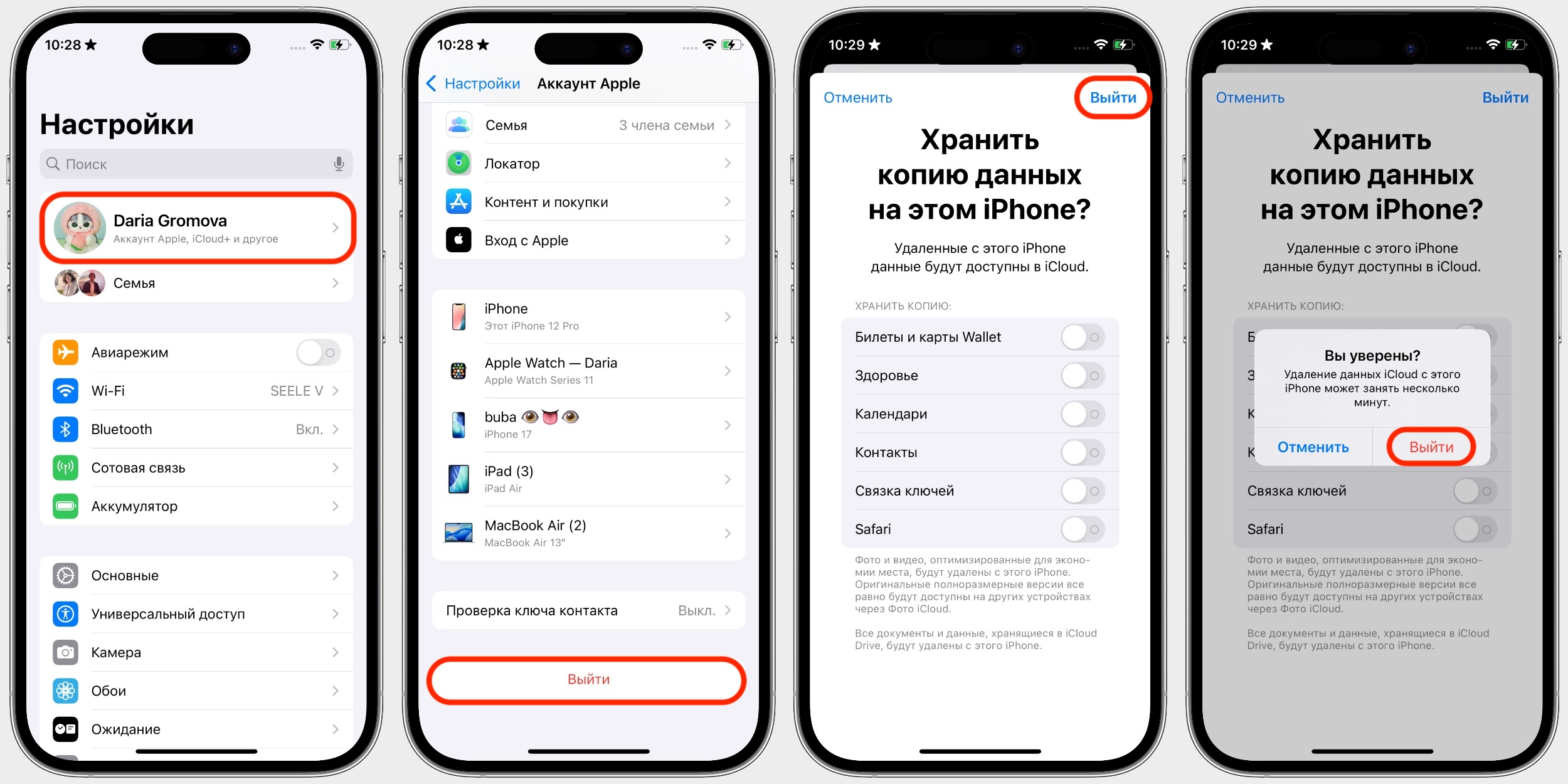
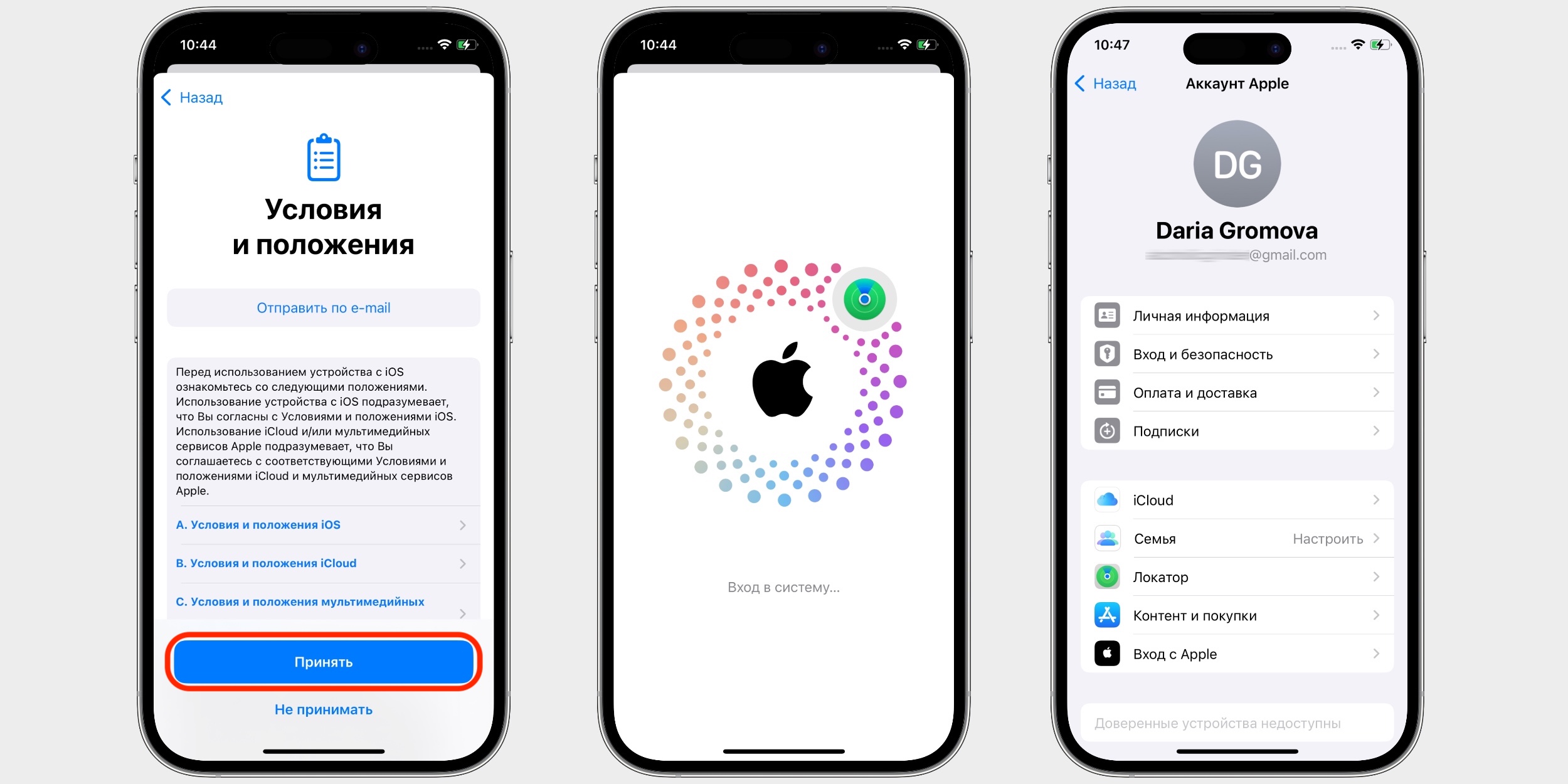
В 2026 году Apple не позволяет регистрировать новые аккаунты без подтверждения номера телефона. Это требование можно обойти с помощью сервисов аренды номеров: взять американский вариант и использовать его для подтверждения аккаунта. Но можно пойти чуть более долгим путём и сделать российский аккаунт, а затем изменить его регион на США. Звучит сложно, но делается всё быстро: можно управиться минут за пять со всеми проверками.Первым делом нужно выйти из аккаунта, который у вас уже есть. В настройках телефона нажмите на плашку со своим именем, пролистайте вниз и выберите «Выйти». Введите пароль от учётной записи, затем ещё раз нажмите «Выйти» и подтвердите свой выбор. Не беспокойтесь, вся информация останется в iCloud и автоматически синхронизируется при повторном входе в аккаунт.
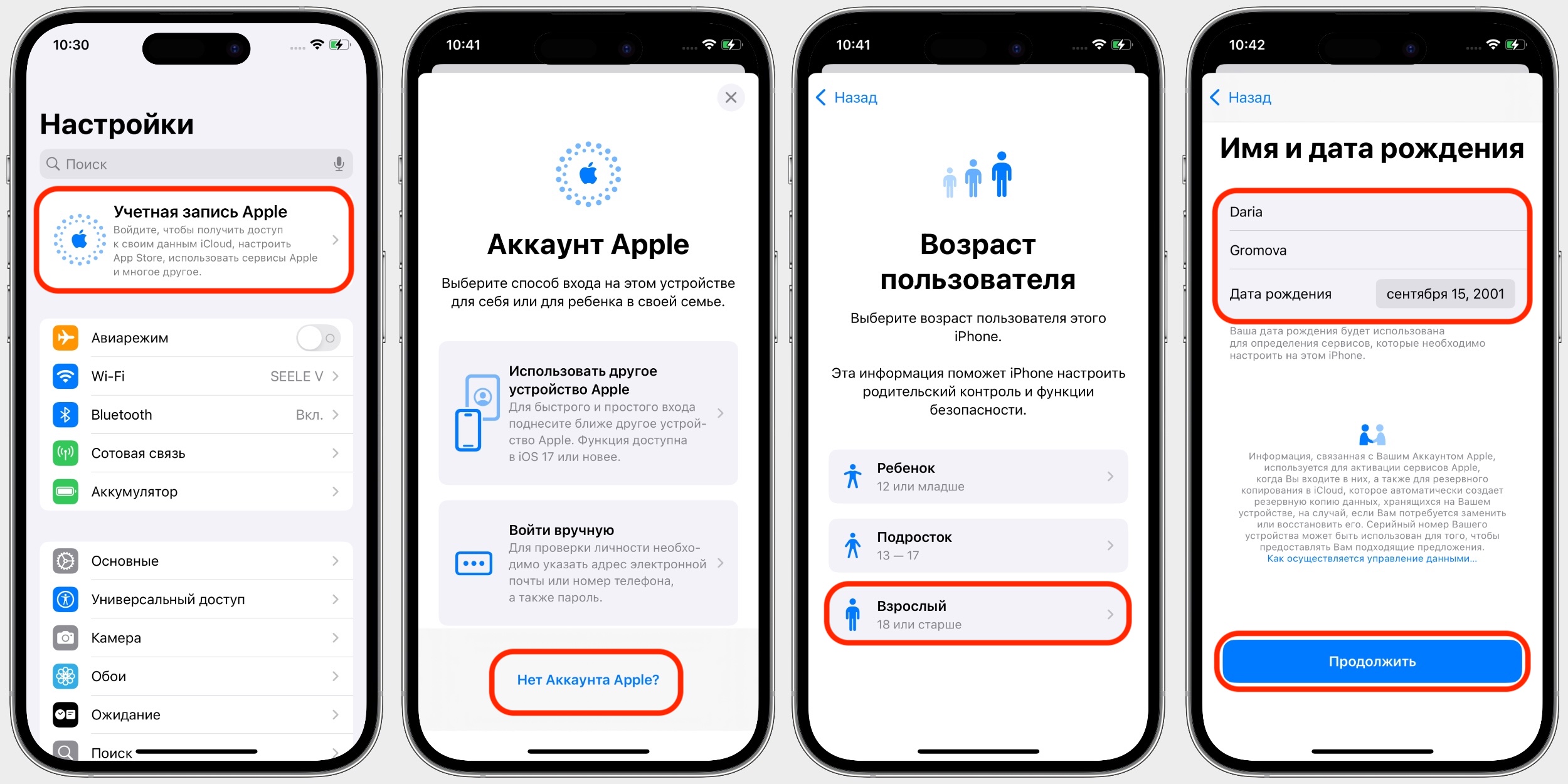
Чтобы создать новый аккаунт, всё в тех же настройках нажмите на плашку «Учётная запись Apple». Далее выберите «Нет Аккаунта Apple?» для создания новой учётки. Выберите возраст пользователя «Взрослый», введите имя и дату рождения.
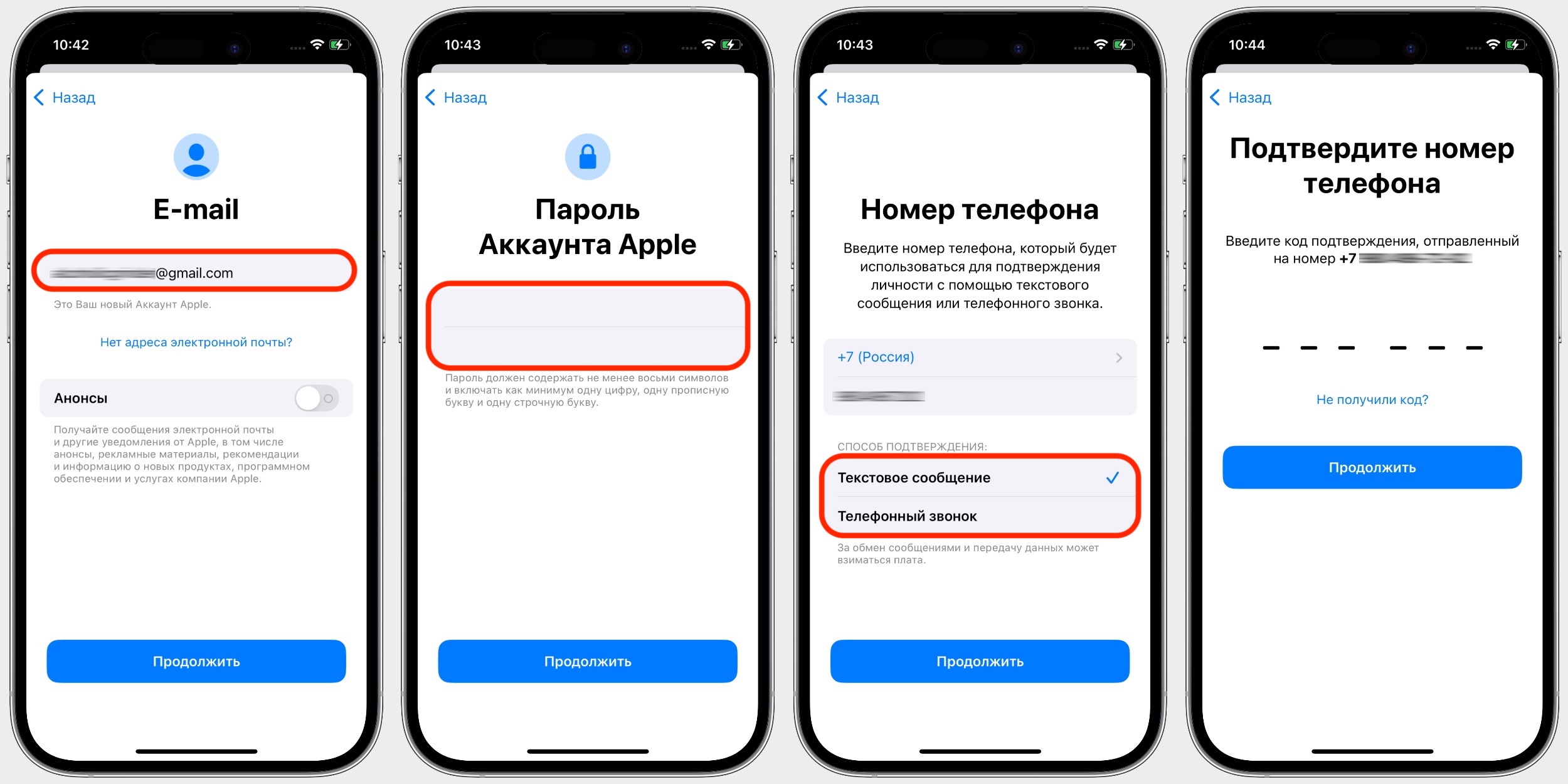
Далее укажите почту, к которой хотите привязать аккаунт Apple, и впишите свой российский номер телефона. Подтвердите привязку удобным способом — через звонок или СМС.
Согласитесь с условиями использования и дождитесь создания аккаунта — это может занять около минуты. Когда всё будет готово, не забудьте открыть почту и подтвердить привязку имейла. На этом первый шаг завершён: у вас есть рабочий Apple ID — но пока что только российский.
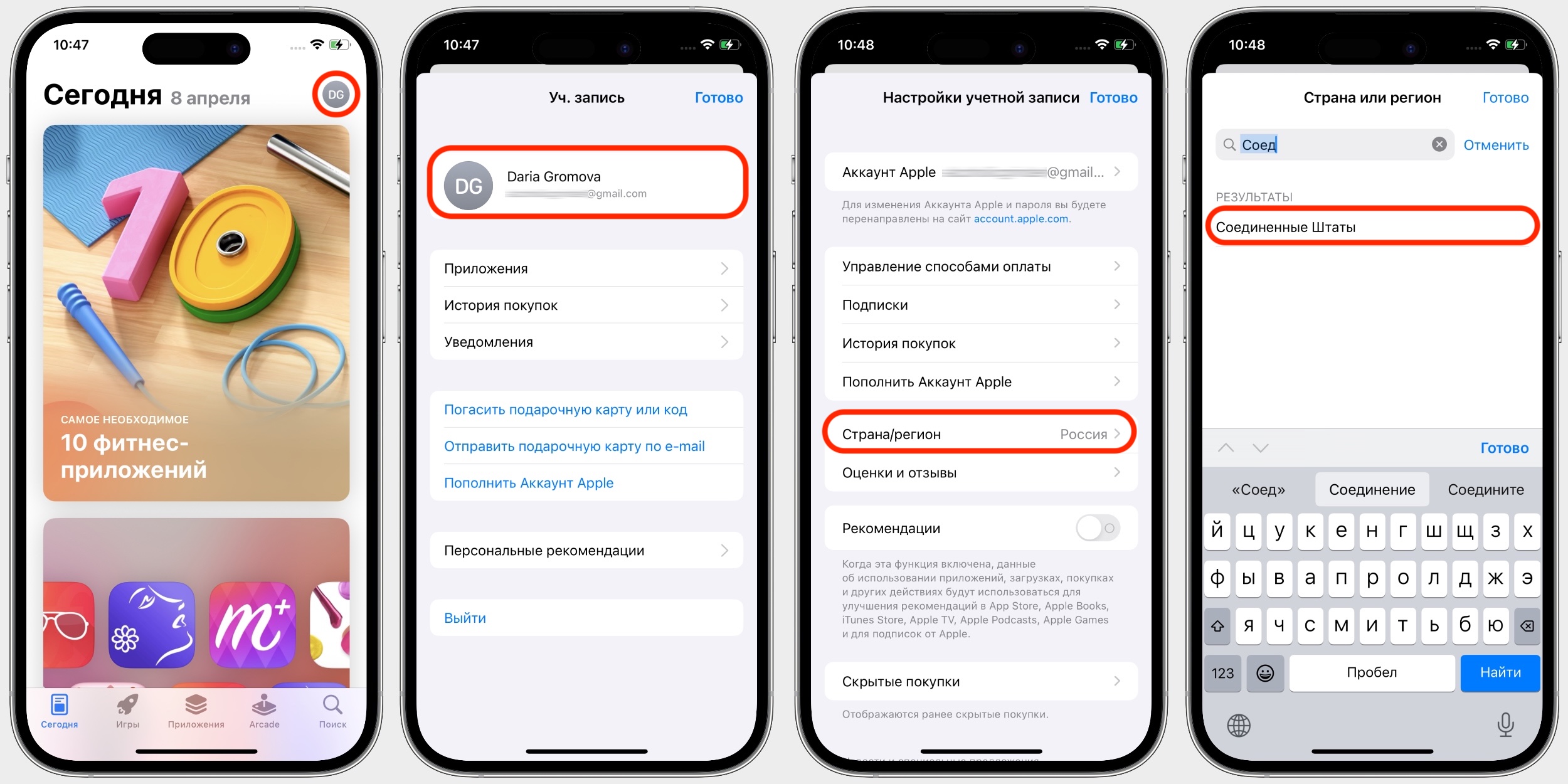
Чтобы конвертировать его в американский, откройте App Store, нажмите на иконку в верхнем правом углу, а затем — на плашку с вашим именем. Выберите «Страна/регион» и найдите в списке «Соединённые Штаты».
Согласитесь с условиями использования, чтобы перейти к настройкам уже американского аккаунта. Способ оплаты можно не указывать, но заполнить адрес и номер телефона придётся. Подтверждать эти данные не потребуется, поэтому можно брать их из открытых источников. Например, использовать адрес какого-нибудь отеля. Лучше выбирать штат, в котором нет дополнительного налога на цифровые покупки, например Делавэр или Флориду.
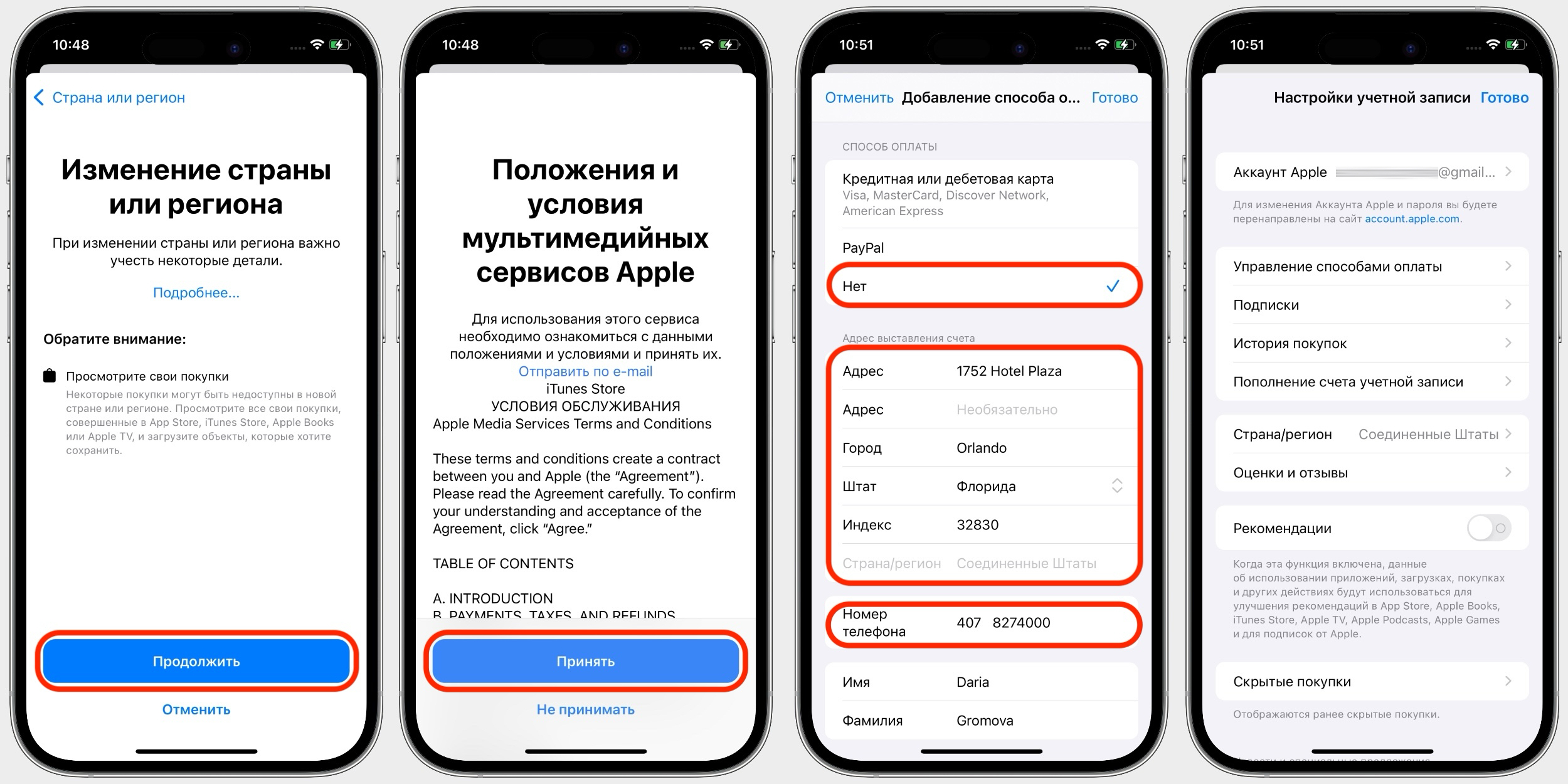
Пример заполнения:
- Адрес — 1751 Hotel Plaza.
- Город — Orlando.
- Штат — Флорида.
- Индекс — 32830.
- Страна/регион — Соединённые Штаты.
- Номер телефона — 407–827‑4000.
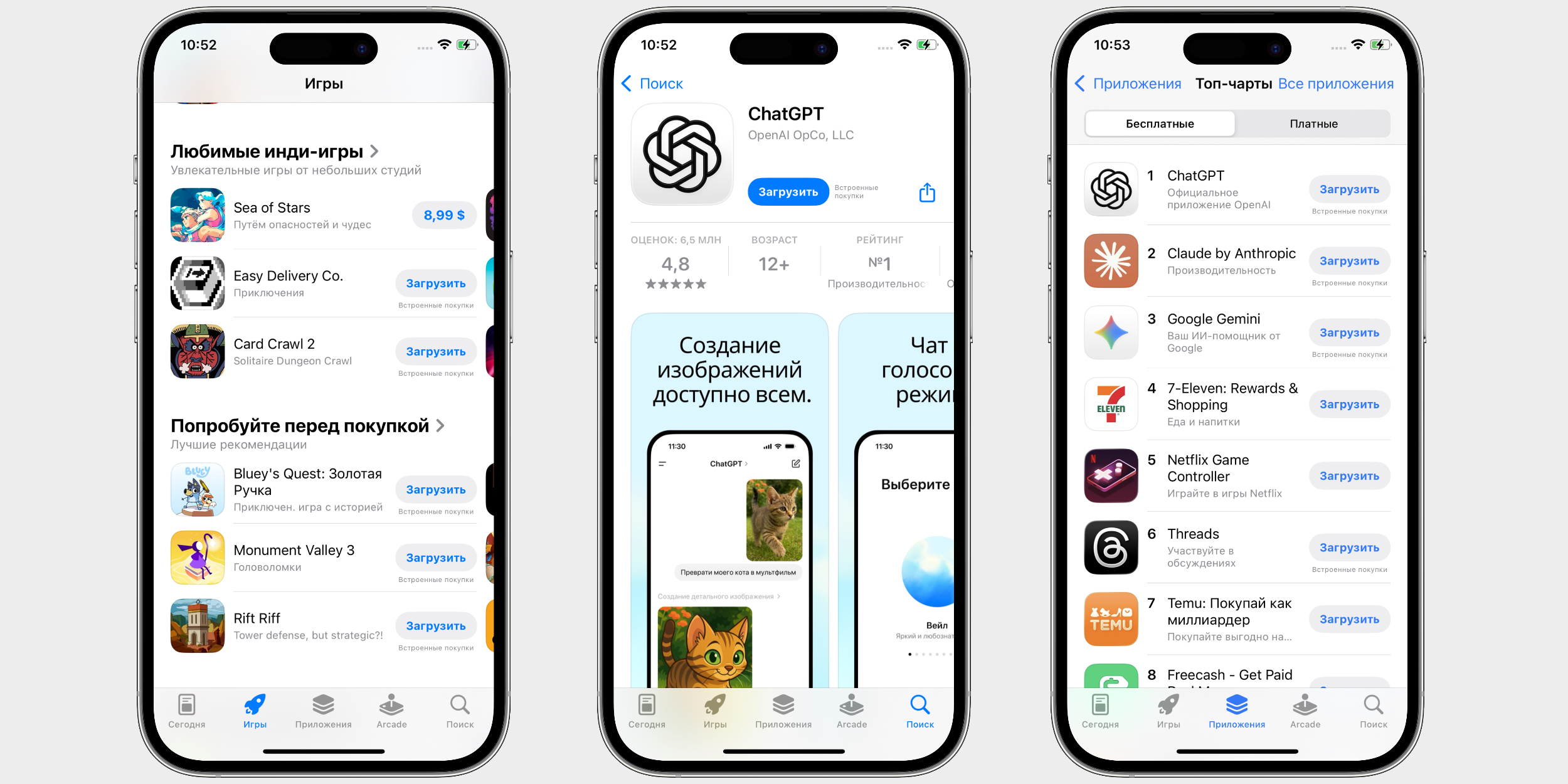
Проверить, что всё сработало, легко: полистайте рекомендации App Store, убедитесь, что цены теперь в долларах, а приложения вроде Spotify и ChatGPT доступны для загрузки.
Что будет со старым аккаунтом
Поскольку регистрация нового Apple ID никак не связана с существующим, ему ничего не угрожает. Старый аккаунт сохранится, загруженные с него приложения тоже останутся на телефоне и продолжат работать, но не смогут обновляться. Купленные, но не установленные приложения и игры в любой момент можно будет повторно скачать на устройство — они никуда не денутся.Для обновления приложений со старого аккаунта достаточно выйти из американского Apple ID и залогиниться в основном.
Как переключаться между аккаунтами
Приложения, игры и другой цифровой контент привязываются к Apple ID, с которого он покупается или скачивается. Поэтому для загрузки и обновления приложений из российского и американского App Store придётся переключаться между аккаунтами.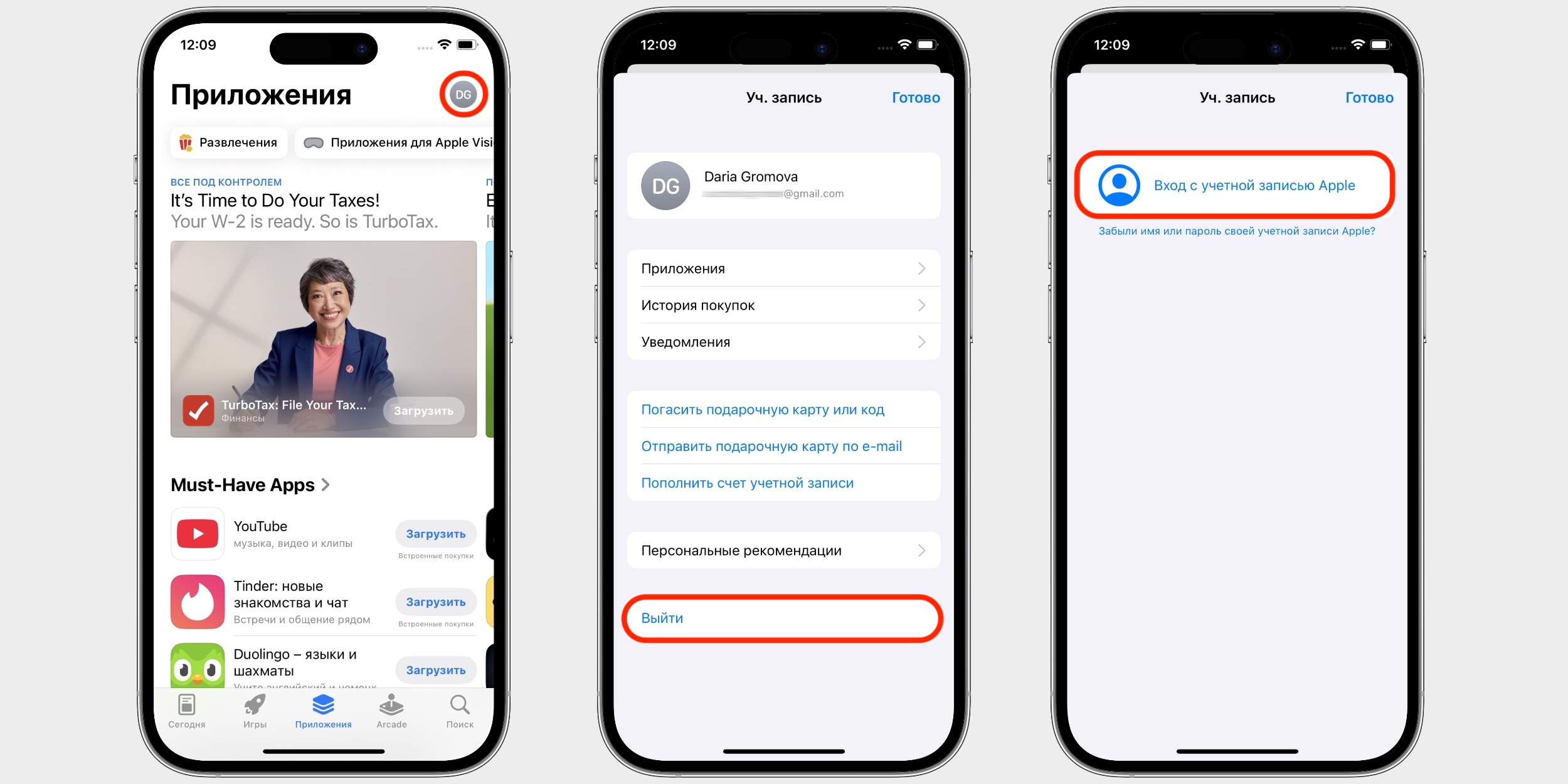
Делается это очень просто: нужно выйти из текущей учётной записи, нажав на свой аватар на главном экране App Store, а затем прокрутить список вниз и выбрать «Выйти». После этого необходимо снова открыть то же меню и ввести логин и пароль от другого аккаунта. Если учётная запись совпадает с указанной в настройках телефона, доступен быстрый вход. Более подробно об этом Лайфхакер рассказывал в отдельной статье.
При этом основной аккаунт Apple ID, указанный в «Настройках», можно вообще не менять. Пока в App Store значится американская учётка, магазин тоже будет американский, даже если основным в самом телефоне выбран российский.
Зачем делать отдельный аккаунт, а не менять регион
В соцсетях после блокировки оплаты с баланса оператора вирусятся ролики, в которых советуют изменить регион Apple ID, чтобы сохранить возможность оплачивать iCloud и другие подписки картами пополнения.Сделать это нетрудно, тем более что Apple пошла навстречу пользователям из России. Если раньше для смены региона нужно было дожидаться окончания всех активных подписок, указывать способ оплаты и убеждаться, что на счёте Apple ID нет денег, то теперь достаточно выполнить только последнее — и можно переезжать. Это можно сделать либо через App Store по уже описанной выше схеме, либо через основные настройки.
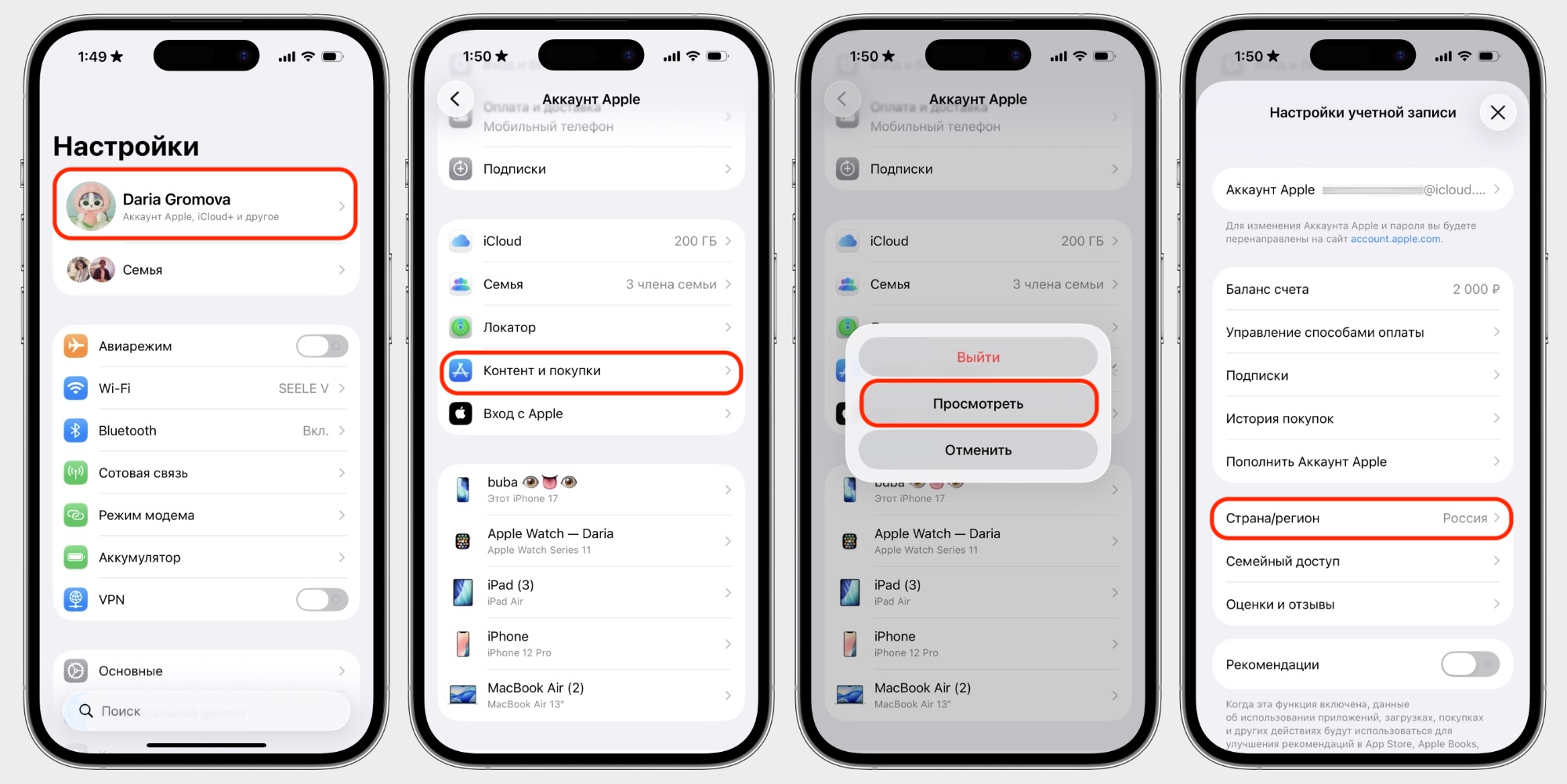
- Откройте настройки и нажмите на плашку с вашим именем.
- Нажмите «Контент и покупки».
- Выберите «Просмотреть».
- В открывшемся меню нажмите «Страна/регион».
- Выберите нужную страну, введите адрес и телефон. Некоторые регионы могут потребовать подтверждение местного номера, в таком случае без аренды номера или покупки местной eSIM не обойтись.
Уже загруженные программы продолжат работать, но не смогут обновляться. А новые приложения вы, возможно, скачать не сможете, потому что их просто не будет в App Store. При смене телефона вы также не сможете перенести установленную программу на новое устройство, если её нет в новом регионе Apple ID — даже через утилиты вроде iMazing.
Именно поэтому США и Канада, которые часто рекомендуют в рилсах, для миграции основного аккаунта не подходят. Лучше всего с российскими приложениями в магазинах Таджикистана, Казахстана и Беларуси. Но учитывайте, что на последнюю тоже распространяются некоторые санкции, поэтому не все иностранные приложения доступны.
Учитывая всё это, большинству пользователей проще держать два аккаунта разных стран параллельно, чем переводить основной в другой регион.