
- Автор темы
- #1
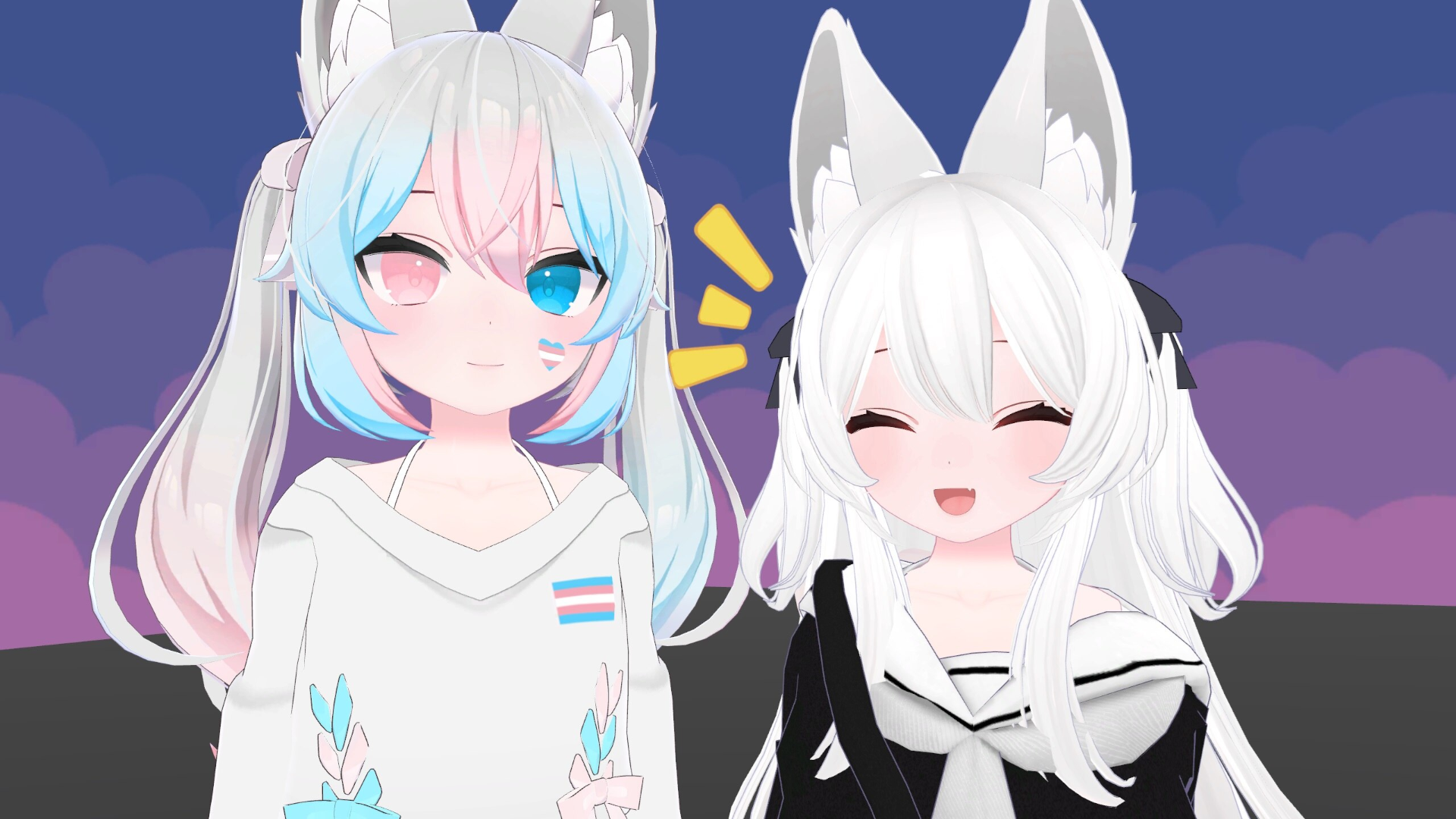
Погружение в мир виртуальной реальности становится значительно увлекательнее, когда существует возможность выразить свою индивидуальность через создание собственного неповторимого аватара. Особенно если мы говорим о такой популярной социальной игре с поддержкой VR, как VRChat. Независимо от того, создаёте ли вы аватар с нуля или используете уже готовую модель, это руководство поможет вам уверенно пройти все этапы установки игрового движка и необходимых зависимостей, чтобы воплотить ваш уникальный образ в виртуальном пространстве.

Автор: VRChat Inc. Источник: steamcommunity.com
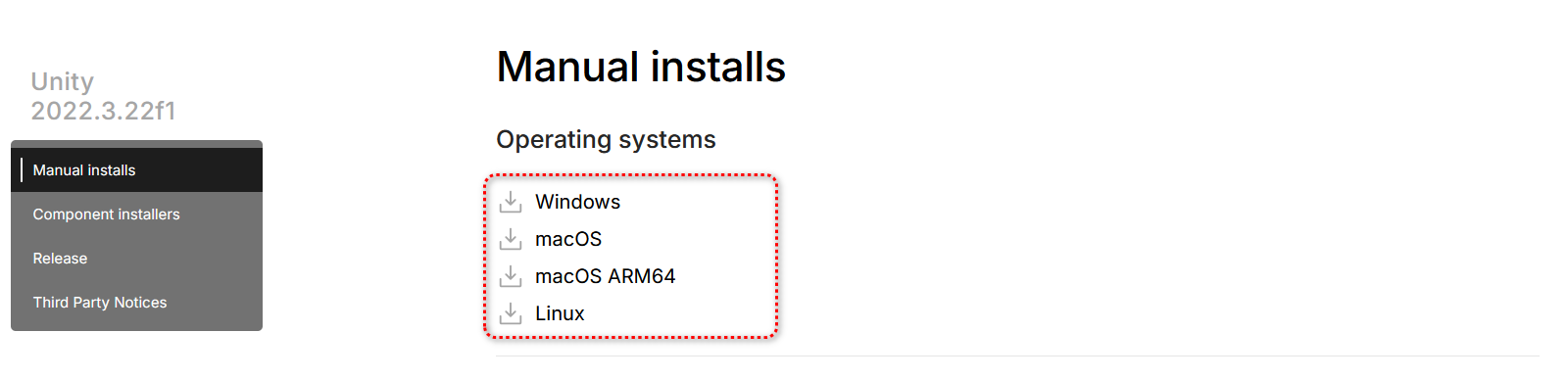
Unity 2022.3.22f1 — это стабильная версия игрового движка с долгосрочной поддержкой (Long-Term Support). Она оптимизирована под VRChat, обеспечивая полную совместимость с VRChat SDK и шлемами виртуальной реальности. Использование иных версий Unity может вызывать проблемы совместимости и не гарантирует успешной загрузки аватара.

Автор: Unity Technologies Источник: unity.com
 Запуск
Автор: Unity Technologies
 Выбор папки установки
Автор: Unity Technologies
 Установка
Автор: Unity Technologies
Теперь нам необходимо активировать бесплатную лицензию для использования игрового движка. Скачиваем и устанавливаем UnityHub. После установки программа автоматически обнаружит установленную версию Unity. Запускаем с рабочего стола ярлык Unity 2022.3.22f1 и создаём новый проект.
П.С. Вам необходимо зарегистрироваться или зайти в свой аккаунт для создания проекта.
 Аккаунт
Автор: Unity Technologies
 Выбор версии
Автор: Unity Technologies
 Запуск
Автор: Unity Technologies
Если всё прошло хорошо, то откроется окно Unity. Скачиваем по прямой ссылке VRChat SDK и добавляем его в игровой движок (File -> Open Scene -> выбрать SDK -> Import).
П.С. Новейшую версию VRChat SDK вы всегда можете найти тут.
 Установка VRChat SDK
Автор: Unity Technologies
После окончания компиляции скриптов у вас в интерфейсе Unity появится новый раздел под названием VRChat SDK. Нажимаем на него и переходим в подраздел Show Control Panel, где вводим данные от своего аккаунта в VRChat.
П.С. Если вы играете через Steam, то создайте аккаунт VRChat на официальном веб-сайте и укажите в нём ссылку на ваш профиль в цифровом магазине.
 Вход в аккаунт
Автор: Unity Technologies
Осталось добавить аватары и все их зависимости в Unity, не забыв исправить возможные проблемы совместимости. Для примера мною был выбран Зимний солдат из комиксной вселенной Marvel. Кликаем по скачанному файлу avatar.unitypackage пару раз мышью или открываем его через интерфейс ПО.
П.С. Некоторые аватары требуют установки VRCFury и Poiyomi Pro. Устанавливаем их аналогично VRChat SDK. Скачать бесплатные готовые аватары можно в интернете, поисковые системы вам в помощь.
 Аватар
Автор: Unity Technologies
Загружаем готовый аватар на серверы VRChat: VRChat SDK -> Show Control Panel -> Builder -> Build and Publish. Не забудьте дать имя вашему аватару и нажать Auto Fix, если такая опция будет доступна.
 Загрузка
Автор: Unity Technologies
Заходим в игру и проверяем результат.
 До
До
Автор: VRChat Inc. Источник: store.steampowered.com
 После
После
Автор: VRChat Inc. Источник: store.steampowered.com
Автор: VRChat Inc. Источник: steamcommunity.com
Инструкция
Первое, что вам необходимо сделать, — это установить на свой компьютер Unity 2022.3.22f1.Unity 2022.3.22f1 — это стабильная версия игрового движка с долгосрочной поддержкой (Long-Term Support). Она оптимизирована под VRChat, обеспечивая полную совместимость с VRChat SDK и шлемами виртуальной реальности. Использование иных версий Unity может вызывать проблемы совместимости и не гарантирует успешной загрузки аватара.
Автор: Unity Technologies Источник: unity.com
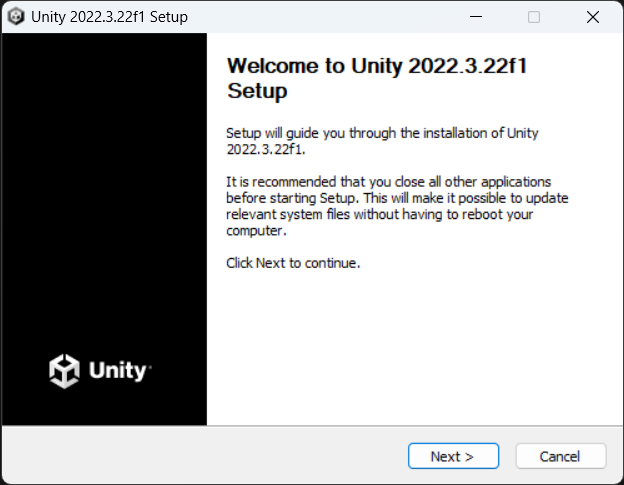 Запуск
Автор: Unity Technologies
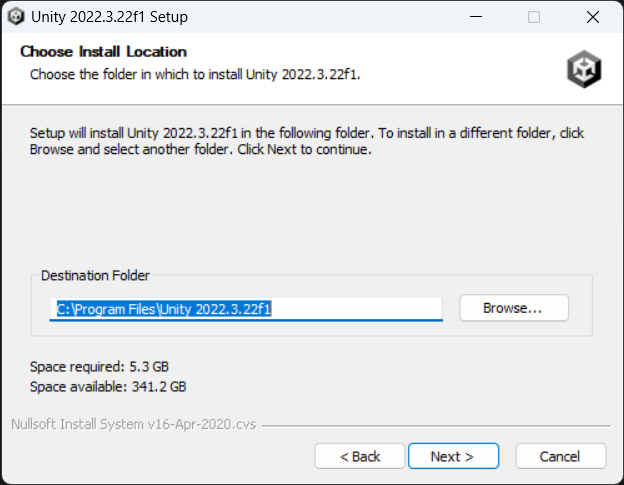 Выбор папки установки
Автор: Unity Technologies
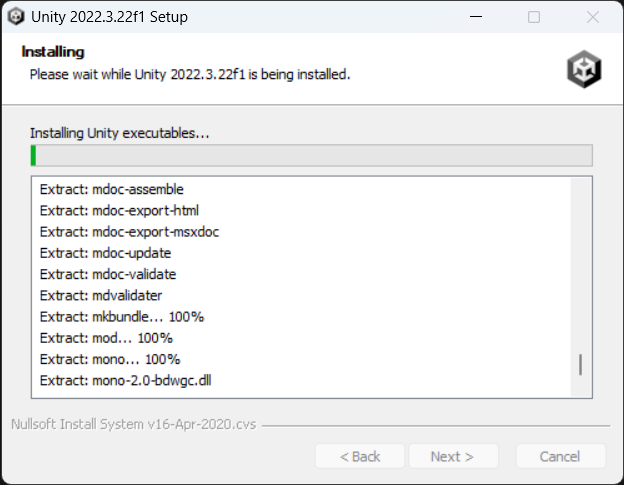 Установка
Автор: Unity Technologies
Теперь нам необходимо активировать бесплатную лицензию для использования игрового движка. Скачиваем и устанавливаем UnityHub. После установки программа автоматически обнаружит установленную версию Unity. Запускаем с рабочего стола ярлык Unity 2022.3.22f1 и создаём новый проект.
П.С. Вам необходимо зарегистрироваться или зайти в свой аккаунт для создания проекта.
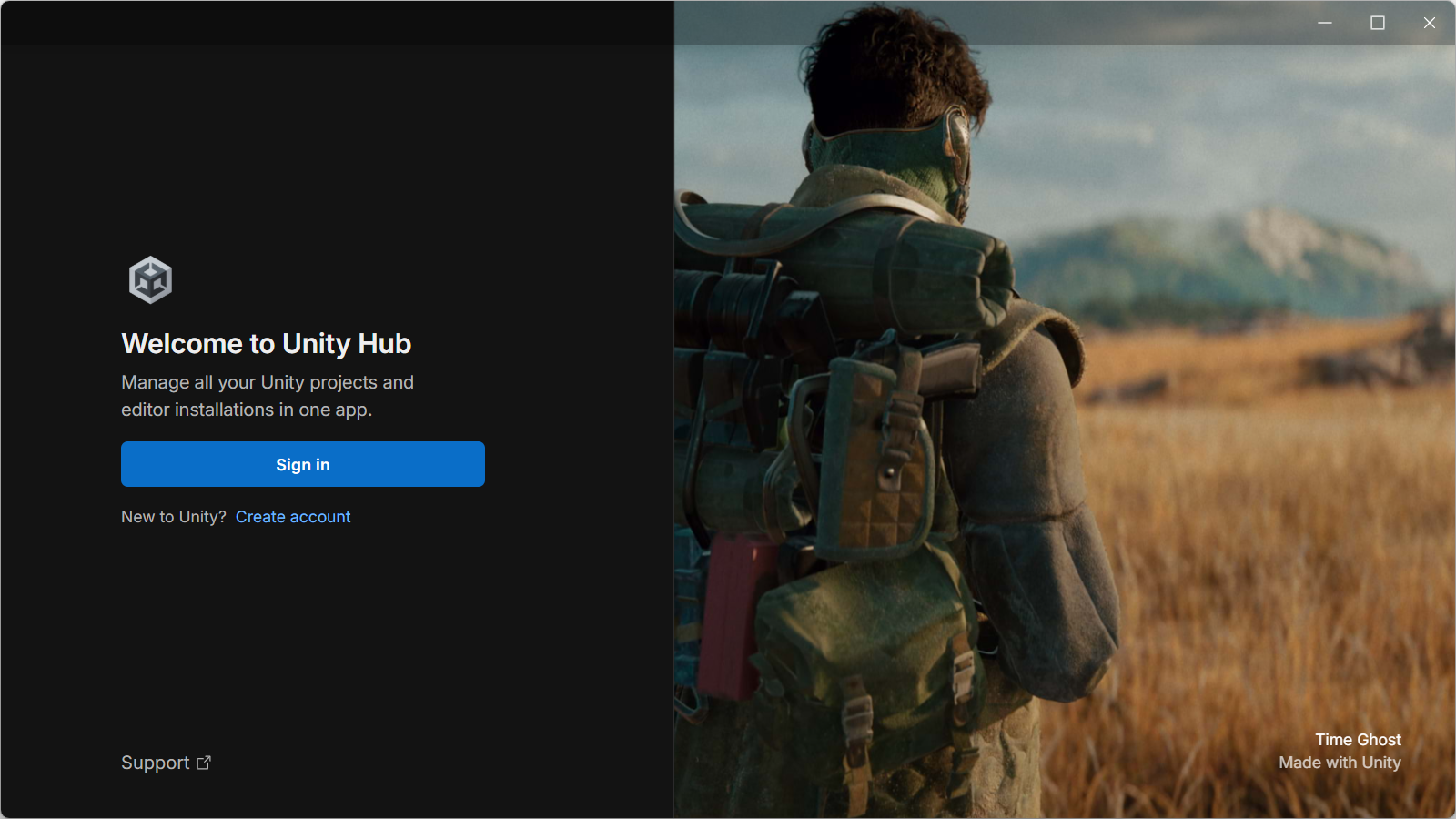 Аккаунт
Автор: Unity Technologies
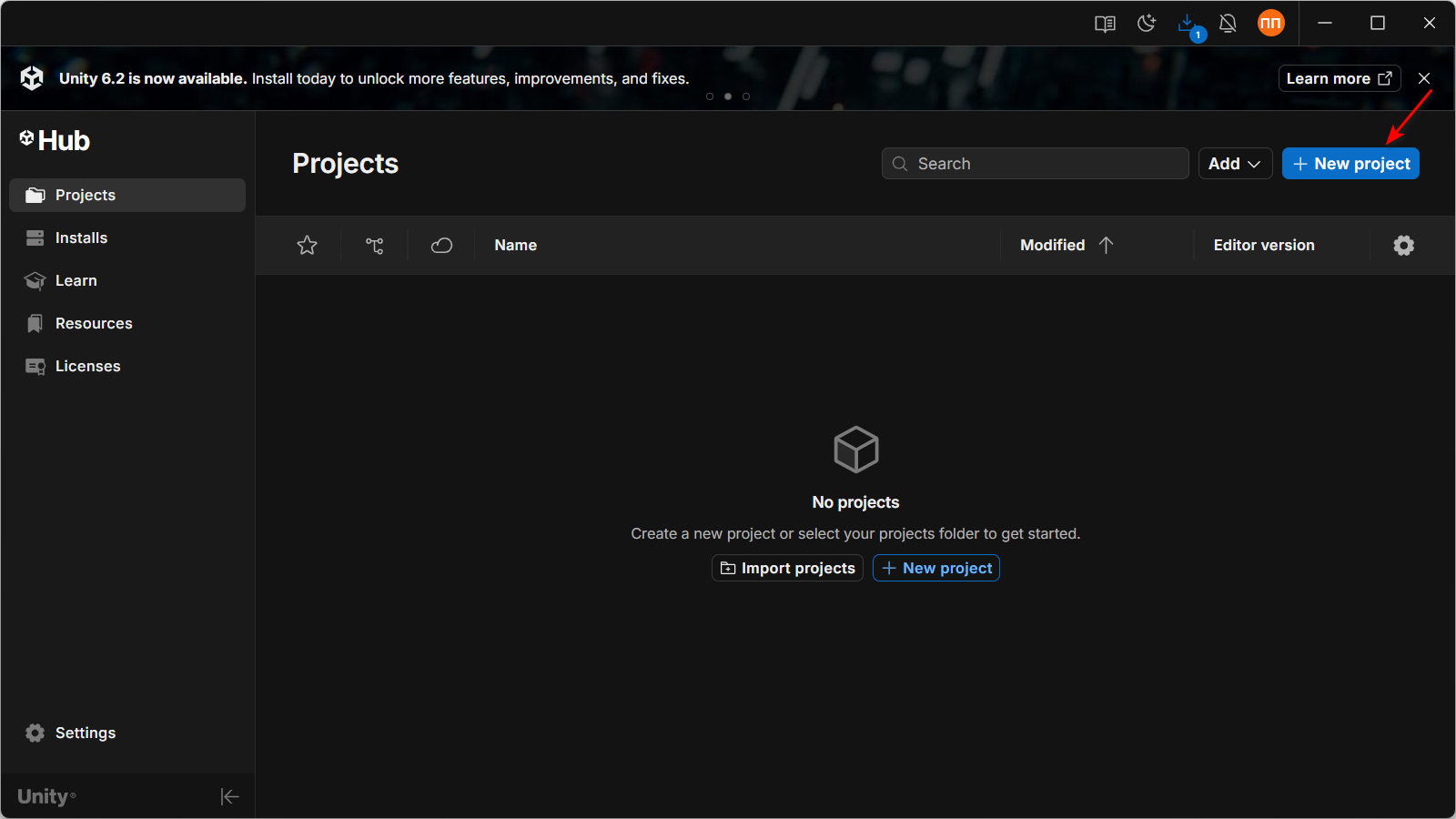 Выбор версии
Автор: Unity Technologies
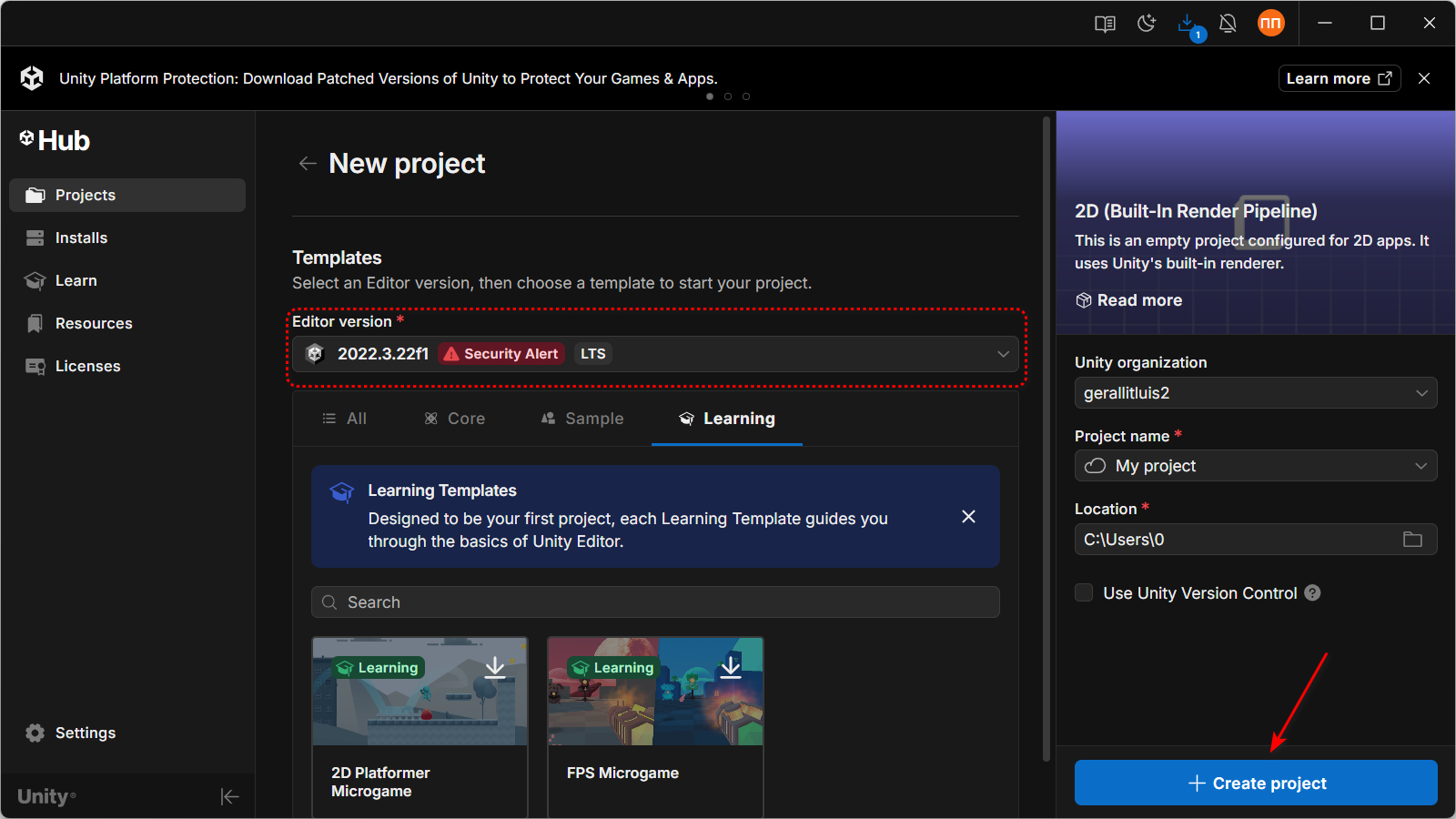 Запуск
Автор: Unity Technologies
Если всё прошло хорошо, то откроется окно Unity. Скачиваем по прямой ссылке VRChat SDK и добавляем его в игровой движок (File -> Open Scene -> выбрать SDK -> Import).
П.С. Новейшую версию VRChat SDK вы всегда можете найти тут.
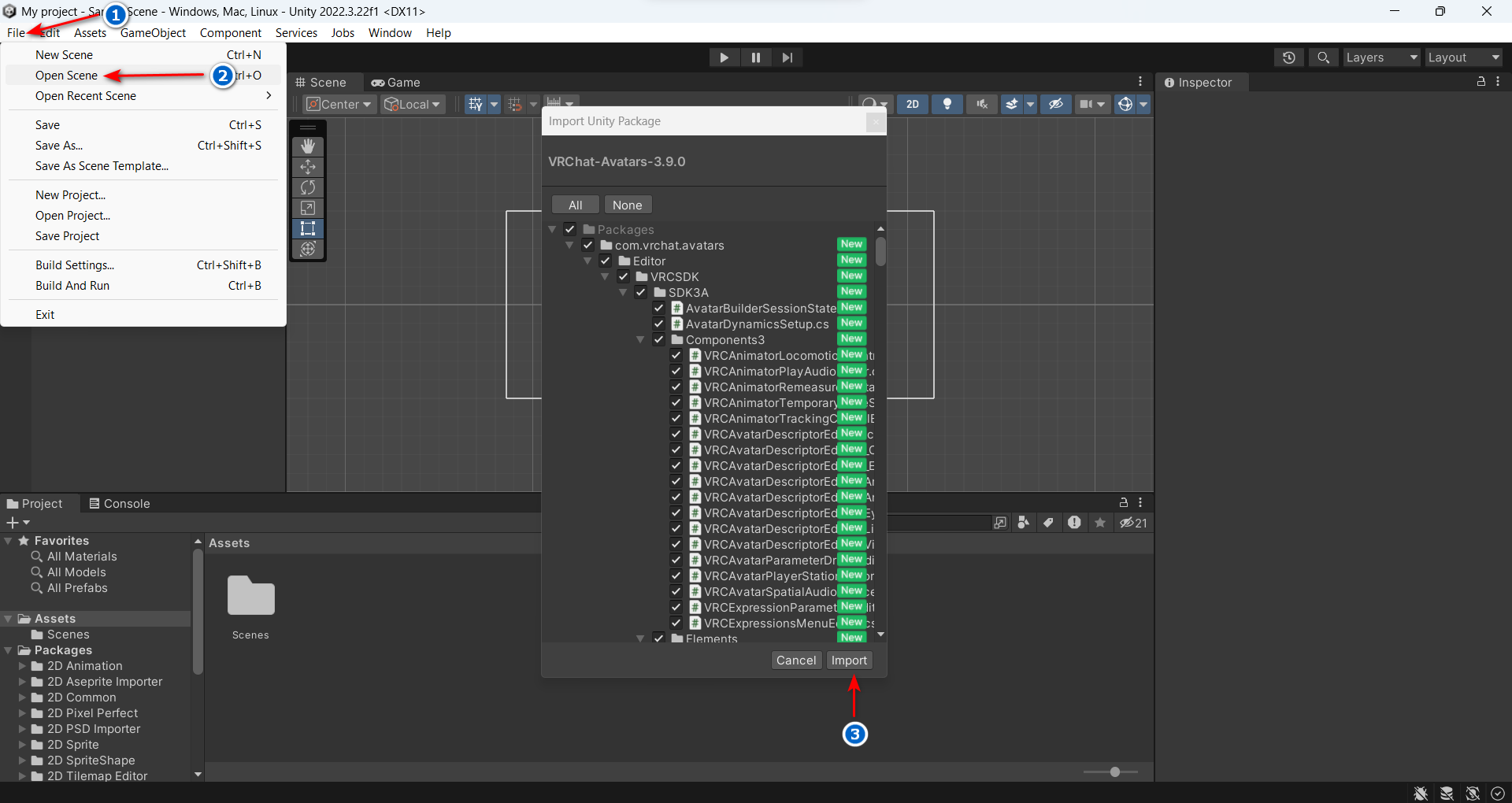 Установка VRChat SDK
Автор: Unity Technologies
После окончания компиляции скриптов у вас в интерфейсе Unity появится новый раздел под названием VRChat SDK. Нажимаем на него и переходим в подраздел Show Control Panel, где вводим данные от своего аккаунта в VRChat.
П.С. Если вы играете через Steam, то создайте аккаунт VRChat на официальном веб-сайте и укажите в нём ссылку на ваш профиль в цифровом магазине.
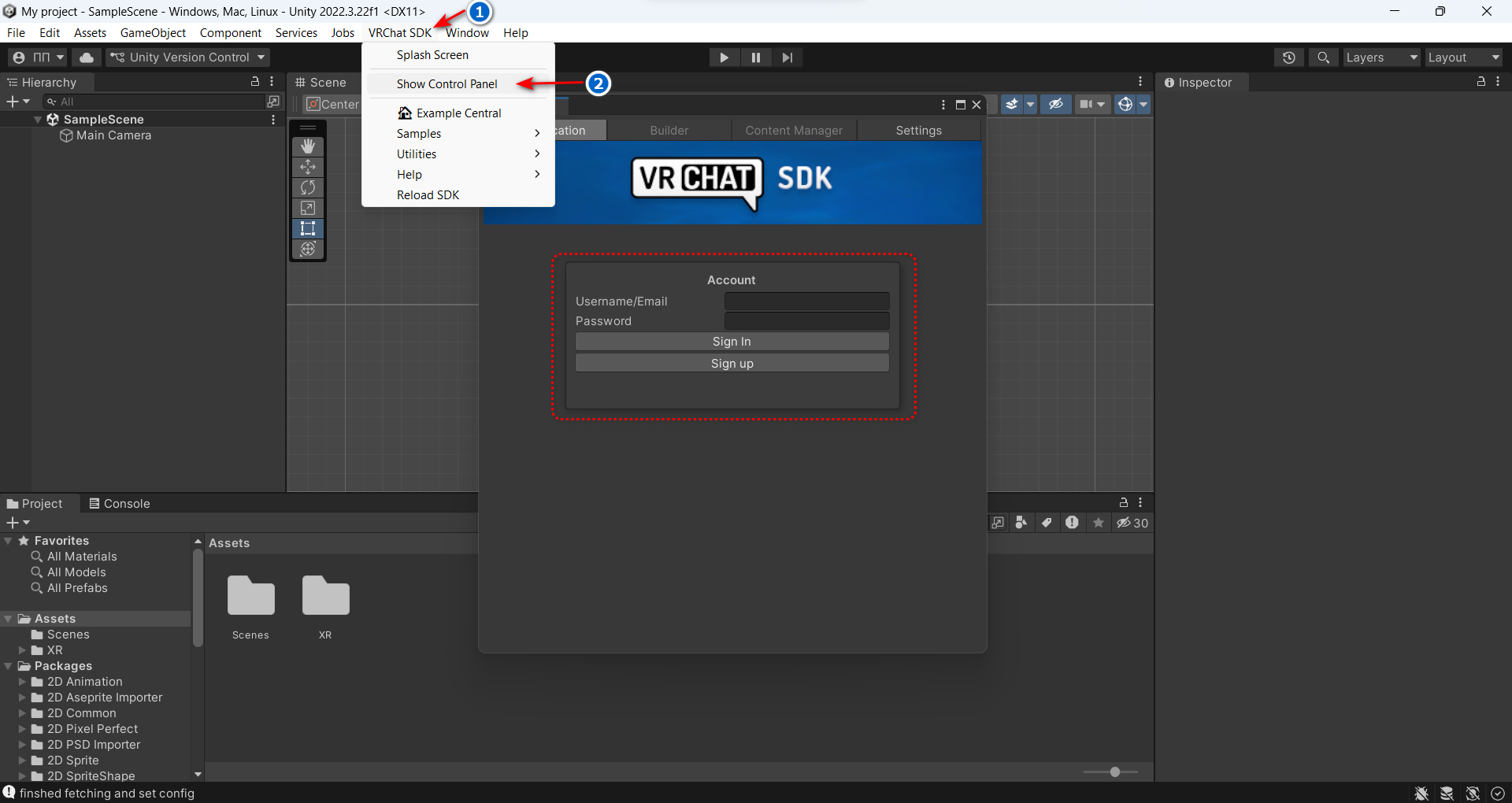 Вход в аккаунт
Автор: Unity Technologies
Осталось добавить аватары и все их зависимости в Unity, не забыв исправить возможные проблемы совместимости. Для примера мною был выбран Зимний солдат из комиксной вселенной Marvel. Кликаем по скачанному файлу avatar.unitypackage пару раз мышью или открываем его через интерфейс ПО.
П.С. Некоторые аватары требуют установки VRCFury и Poiyomi Pro. Устанавливаем их аналогично VRChat SDK. Скачать бесплатные готовые аватары можно в интернете, поисковые системы вам в помощь.
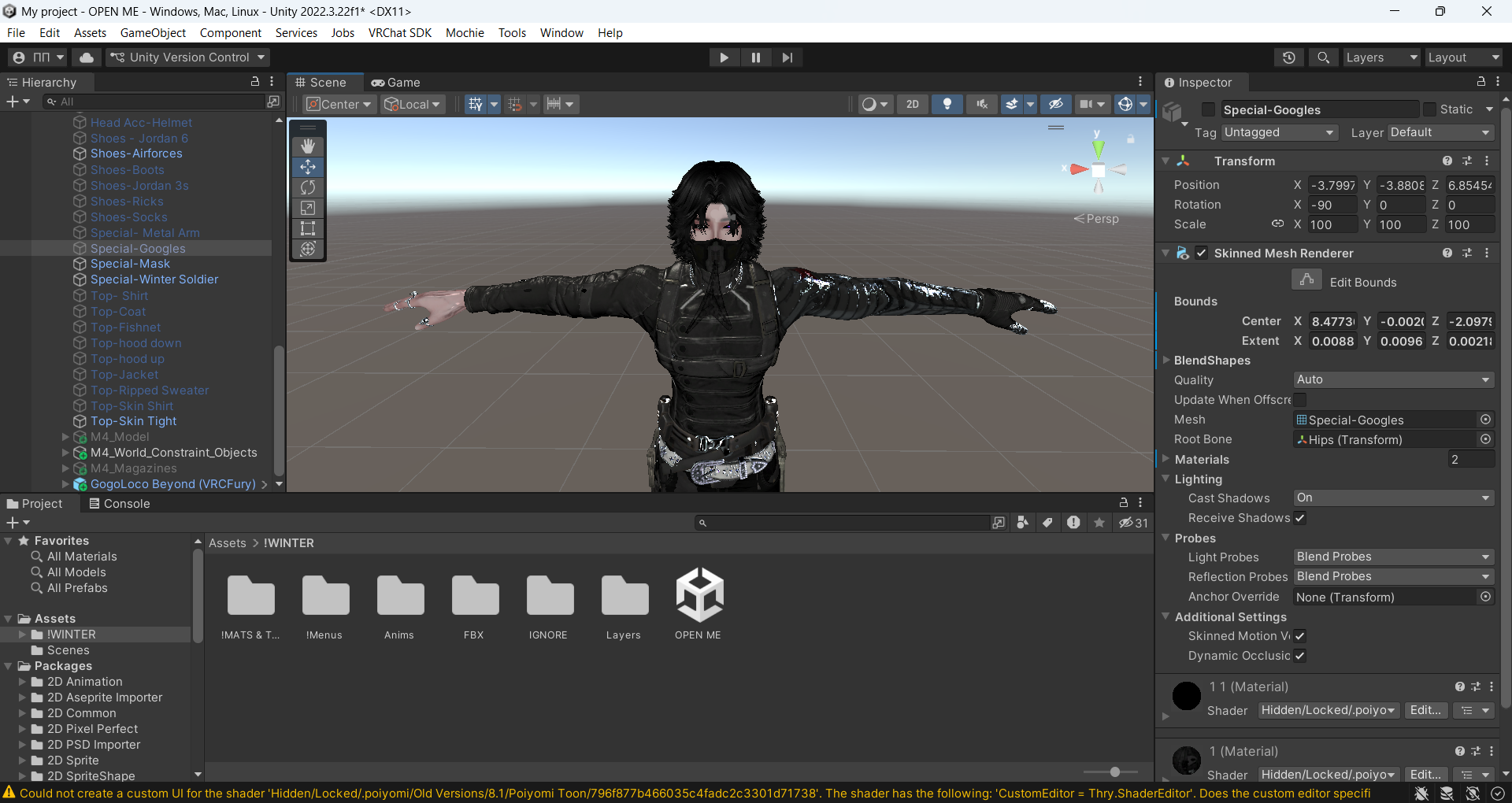 Аватар
Автор: Unity Technologies
Загружаем готовый аватар на серверы VRChat: VRChat SDK -> Show Control Panel -> Builder -> Build and Publish. Не забудьте дать имя вашему аватару и нажать Auto Fix, если такая опция будет доступна.
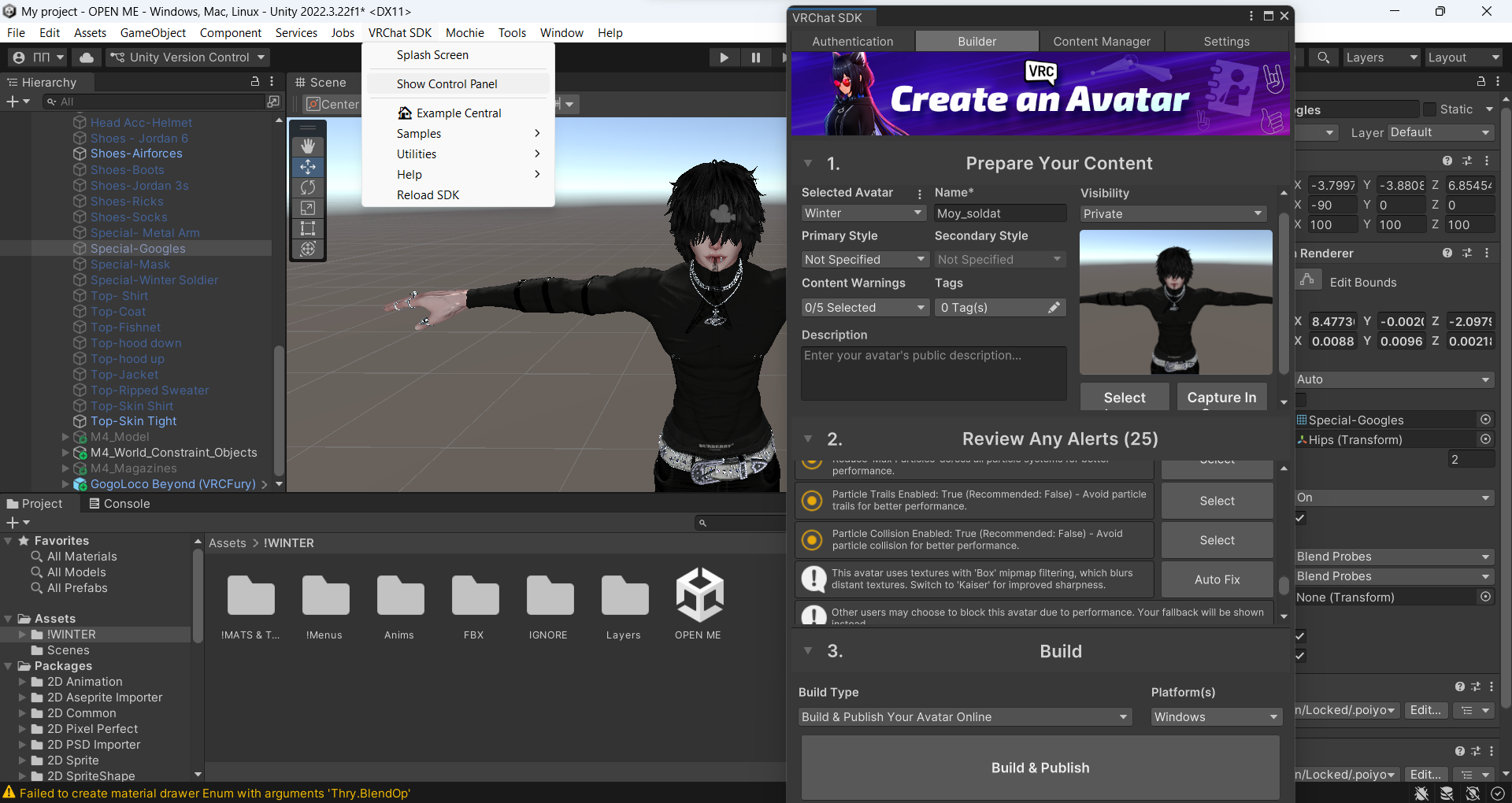 Загрузка
Автор: Unity Technologies
Заходим в игру и проверяем результат.
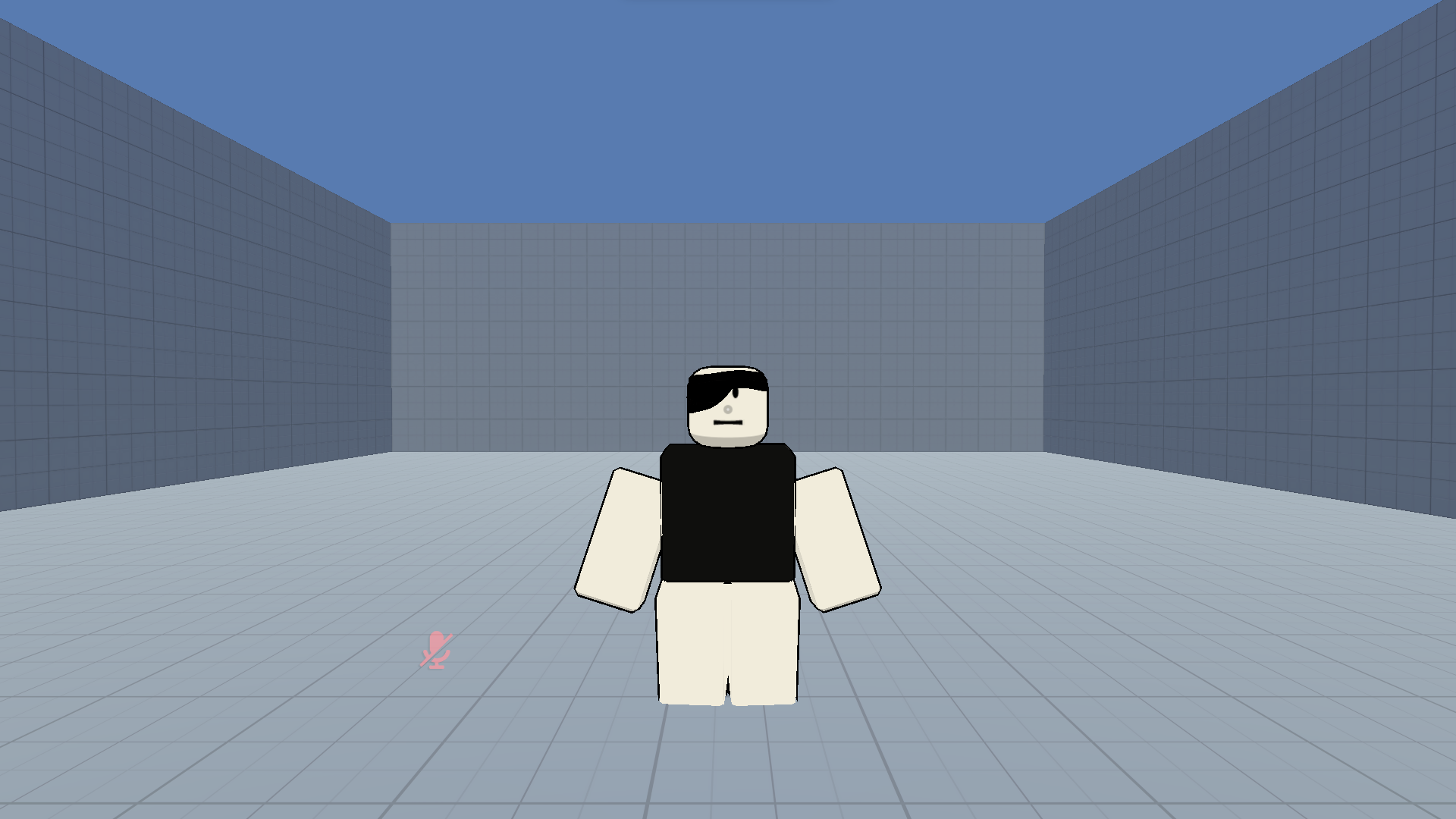 До
ДоАвтор: VRChat Inc. Источник: store.steampowered.com
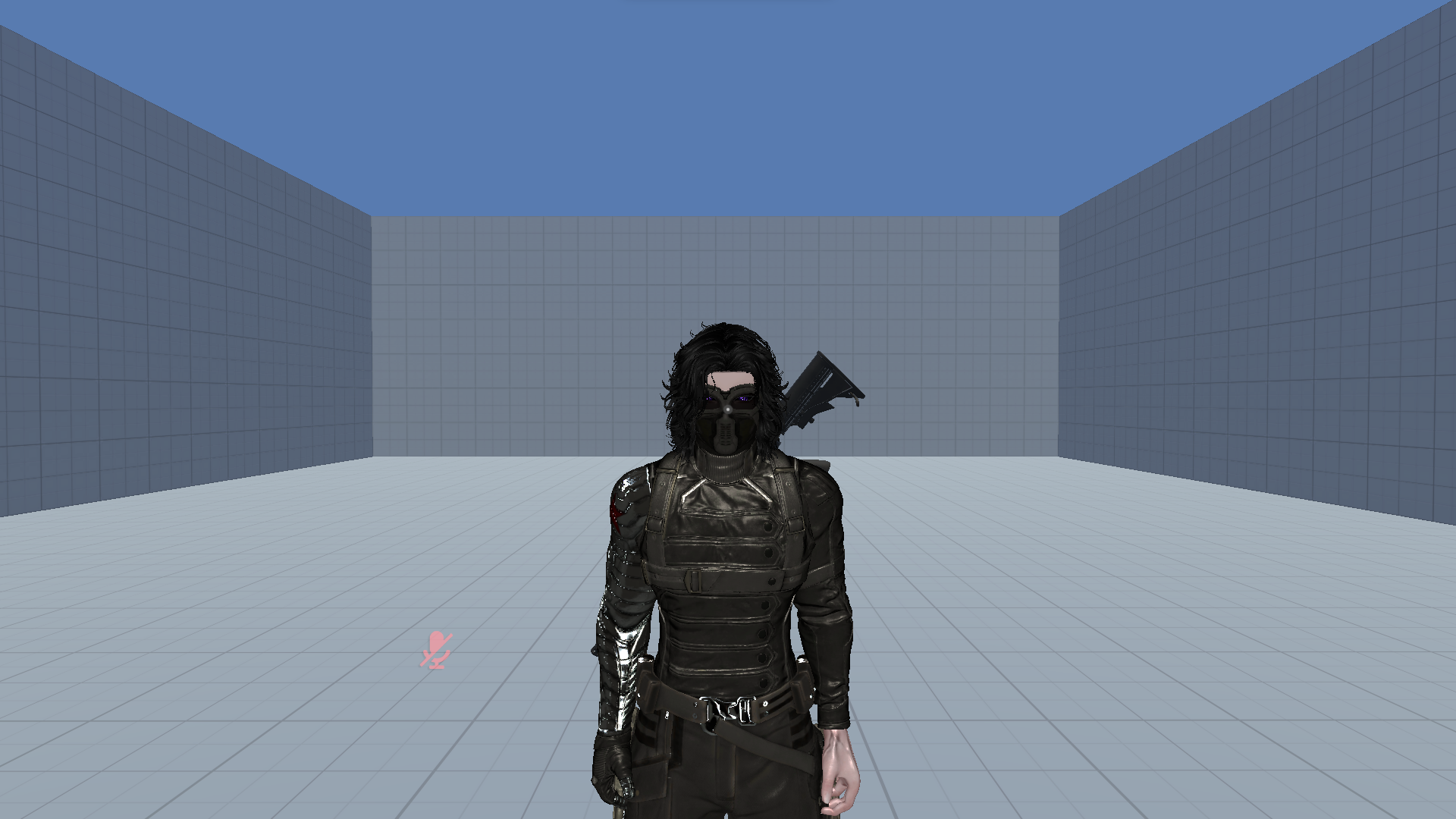 После
ПослеАвтор: VRChat Inc. Источник: store.steampowered.com