

- Автор темы
- #1
Играя в сетевые игры, нередки ситуации, когда из-за проблем с пингом любимое развлечение превращается в театр абсурда. Например, играя в сетевую стрелялку, в попытке укрыться от ливня свинца, вы забегаете за стену, но вас всё равно убивают, хотя вы уже как пару секунд в укрытии. Знакомая ситуация? Всему виной высокий пинг. В этом небольшом руководстве вы узнаете, как существенно понизить пинг в играх при использовании Windows 11.

Автор: DICE Источник: coolwallpapers.me
Представьте себе скоростной поезд, который едет из точки А в точку Б не по прямой, а с остановками на нескольких станциях. На каждой из них он вынужден ждать, пока проводник проверит билеты, а пассажиры займут свои места. Кто-то опаздывает на посадку, а кого-то и вовсе не пустят в поезд.
Измеряется пинг в миллисекундах (мс):
 Ethernet
Источник: pikabu.ru
Все описанные в руководстве изменения системных настроек Windows вы выполняете исключительно на свой страх и риск. Автор материала и редакция iXBT не несут ответственности за возможные неполадки в работе системы, потерю данных или иные последствия, возникшие в результате применения этих рекомендаций.
Нажмите Win+R и введите команду regedit.
Перейдите по пути:
 Редактор реестра
Автор: Microsoft
Отключите распространение обновлений через P2P в разделе «Оптимизация доставки», а также деактивируйте сбор данных для персонализированной рекламы в настройках конфиденциальности, чтобы исключить фоновый трафик, создающий помехи во время игр.
Перейдите в: «Параметры» → «Конфеденциальность и защита» → «Общие» и отключите показ персонализированной рекламы.
 Реклама
Автор: Microsoft
Перейдите в «Параметры» → «Центр обновления Windows» → «Дополнительные параметры» → «Оптимизация доставки» и деактивируйте разрешение на загрузку с других ПК.
 P2P
P2P
Автор: Microsoft
Отключите сбор телеметрии, перейдя в: «Параметры» → «Конфиденциальность и защита» → «Диагностика и отзывы» и перевидите все параметры в положение «Отключено», как показано на скриншотах ниже.
 Телеметрия
Автор: Microsoft
 Телеметрия
Автор: Microsoft
Активируйте игровой режим, перейдя в: «Параметры» → «Игры» → «Игровой режим», и установите переключатель в положение «Вкл». Хотя его эффективность вызывает вопросы, он умеет повышать приоритет процесса игры, что может косвенно оптимизировать и обработку сетевых пакетов за счет приоритизации трафика.
 Игровой режим
Автор: Microsoft
Нажмите Win+R, введите ncpa.cpl и нажмите Enter. Затем в открывшемся окне найдите ваше активное подключение (Ethernet или Wi-Fi), щелкните по нему правой кнопкой мыши и выберите «Свойства». В открывшемся диалоговом окне в списке компонентов оставьте активной только галочку «IP версии 4 (TCP/IPv4)», сняв все остальные.
 Сетевой адаптер
Автор: Microsoft
Открываем cвойства сетевого адаптера → вкладка «Дополнительно». Здесь настройки зависят от модели вашего сетевого адаптера. Разные производители (Realtek, Intel и т. п) предлагают разные опции.
 Расширенные настройки адаптера
Автор: Microsoft
Автор: DICE Источник: coolwallpapers.me
Пояснение
Пинг (Ping) — это время отклика между вашим компьютером и игровым сервером. Когда данные передаются по сети, они проходят через целую цепочку маршрутизаторов и серверов. На этом пути пакеты информации могут неизбежно задерживаться или вовсе теряться.Представьте себе скоростной поезд, который едет из точки А в точку Б не по прямой, а с остановками на нескольких станциях. На каждой из них он вынужден ждать, пока проводник проверит билеты, а пассажиры займут свои места. Кто-то опаздывает на посадку, а кого-то и вовсе не пустят в поезд.
Измеряется пинг в миллисекундах (мс):
- 1-30 мс — Идеально, отклик практически мгновенный
- 30-60 мс — Хорошо, комфортная игра
- 60-100 мс — Заметные задержки
- 100+ мс — Критично высокий пинг, играть становится некомфортно.
Тип подключения
Первое и основное, что должен сделать каждый уважающий себя игрок, рассчитывающий на покорение сетевых игр, — это отказаться от использования Wi-Fi. Да-да! Как бы удобен ни был беспроводной способ передачи данных, его алгоритм несовершенен и серьёзно зависит от уровня внешних помех: Bluetooth, микроволновые печи, соседские точки доступа и т. п. Ваш роутер вынужден постоянно пробиваться сквозь помехи, деля и без того перегруженный эфир с другими устройствами. Проводное же соединение (Ethernet) не подвержено влиянию внешней среды. Подключите, если есть такая возможность, витую пару к вашему ПК и забудьте об иных способах передачи данных.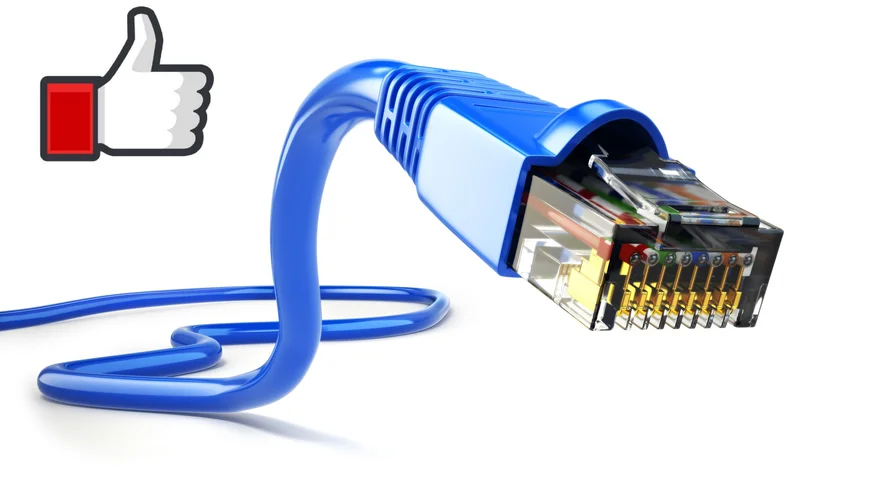 Ethernet
Источник: pikabu.ru
Оптимизация Windows
Современные версии Windows давно превратились из спартанских операционных систем в настоящий «швейцарский нож» с сервисами и процессами на любой случай жизни. Однако у этой универсальности есть обратная сторона: множество фоновых задач постоянно конкурируют за сетевые ресурсы, создавая идеальные условия для возникновения джиттера — ситуации, когда пинг не просто высокий, а скачущий. В играх это выглядит так, будто персонажа внезапно телепортирует на несколько метров. Чтобы минимизировать возможность появления этого эффекта, необходимо ограничить работу фоновых приложений.Все описанные в руководстве изменения системных настроек Windows вы выполняете исключительно на свой страх и риск. Автор материала и редакция iXBT не несут ответственности за возможные неполадки в работе системы, потерю данных или иные последствия, возникшие в результате применения этих рекомендаций.
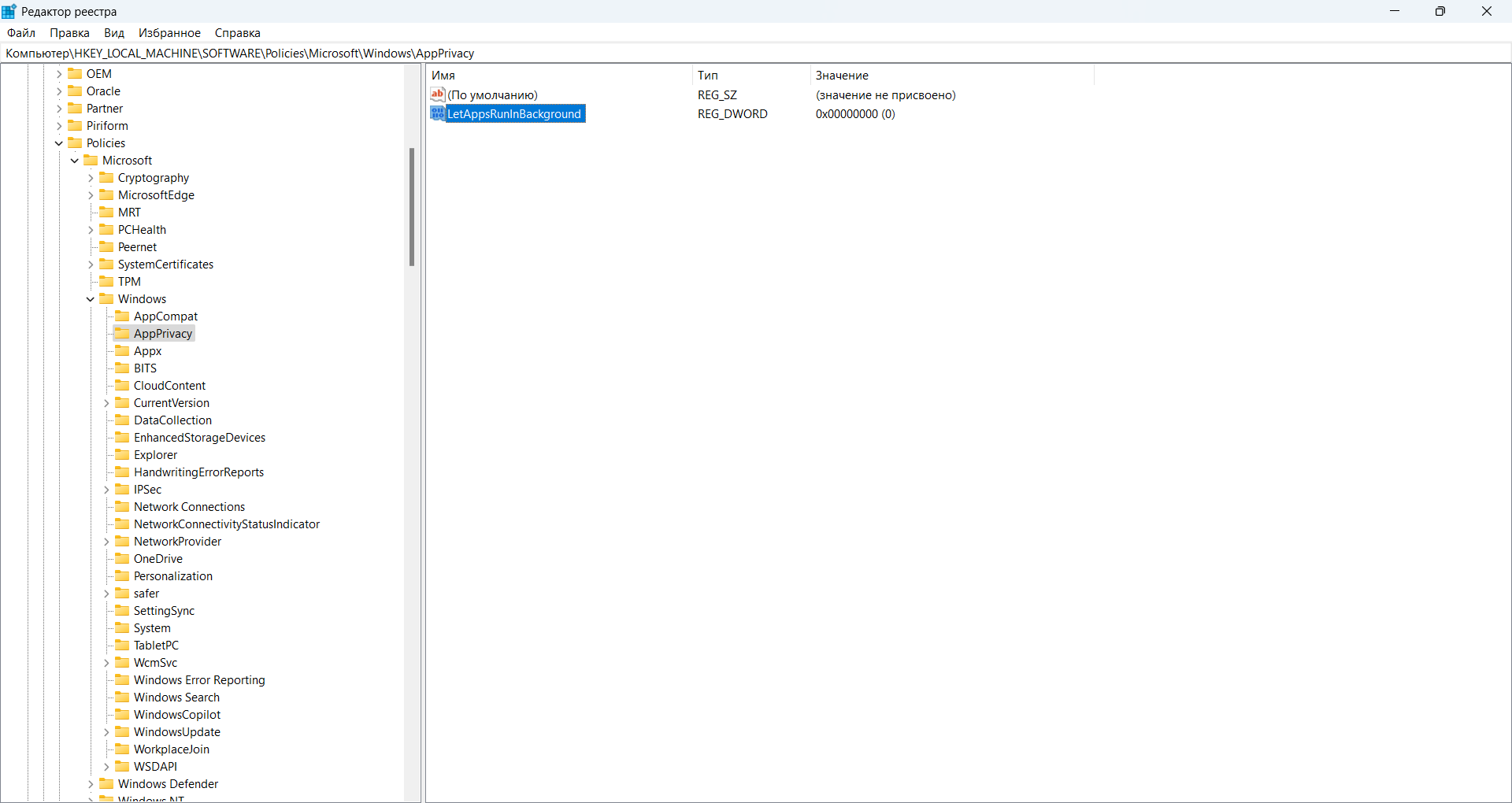
Нажмите Win+R и введите команду regedit.
Перейдите по пути:
Создайте параметр DWORD (32 бита) с именем LetAppsRunInBackground и установите его значение в шестнадцатеричной системе счисления равное 0, после чего перезагрузите компьютер.Компьютер\HKEY_LOCAL_MACHINE\SOFTWARE\Policies\Microsoft\Windows\AppPrivacy
 Редактор реестра
Автор: Microsoft
Отключите распространение обновлений через P2P в разделе «Оптимизация доставки», а также деактивируйте сбор данных для персонализированной рекламы в настройках конфиденциальности, чтобы исключить фоновый трафик, создающий помехи во время игр.
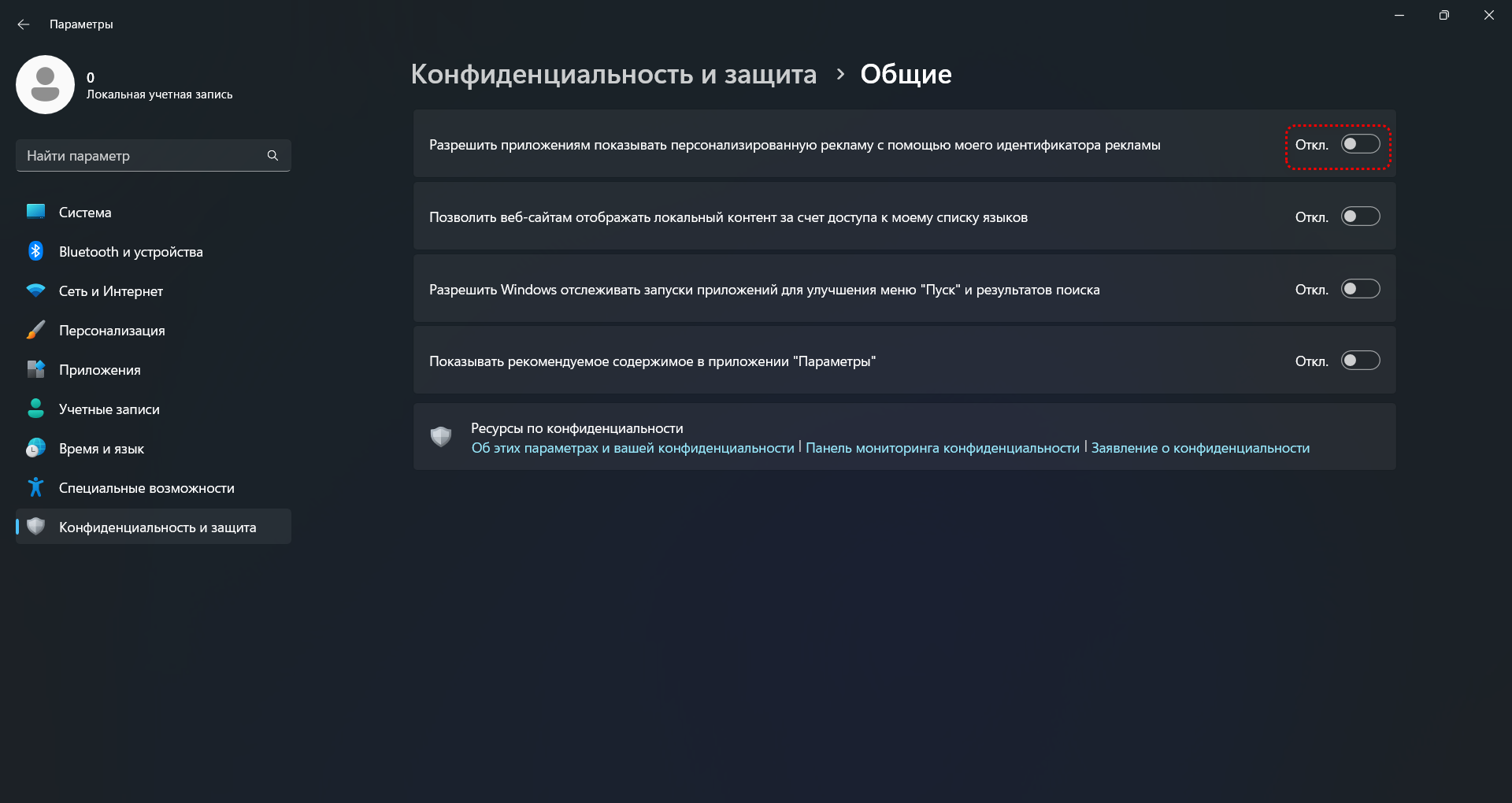
Перейдите в: «Параметры» → «Конфеденциальность и защита» → «Общие» и отключите показ персонализированной рекламы.
 Реклама
Автор: Microsoft
Перейдите в «Параметры» → «Центр обновления Windows» → «Дополнительные параметры» → «Оптимизация доставки» и деактивируйте разрешение на загрузку с других ПК.
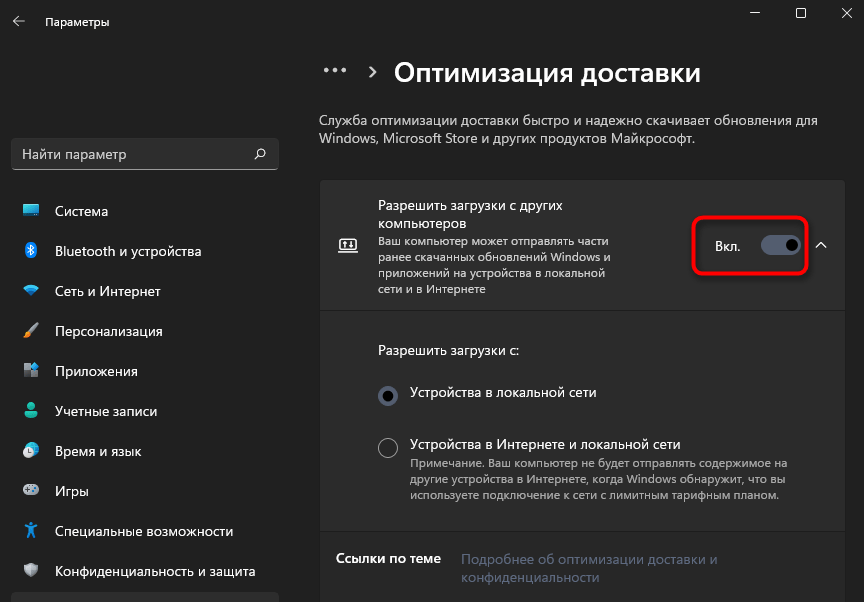 P2P
P2PАвтор: Microsoft
Отключите сбор телеметрии, перейдя в: «Параметры» → «Конфиденциальность и защита» → «Диагностика и отзывы» и перевидите все параметры в положение «Отключено», как показано на скриншотах ниже.
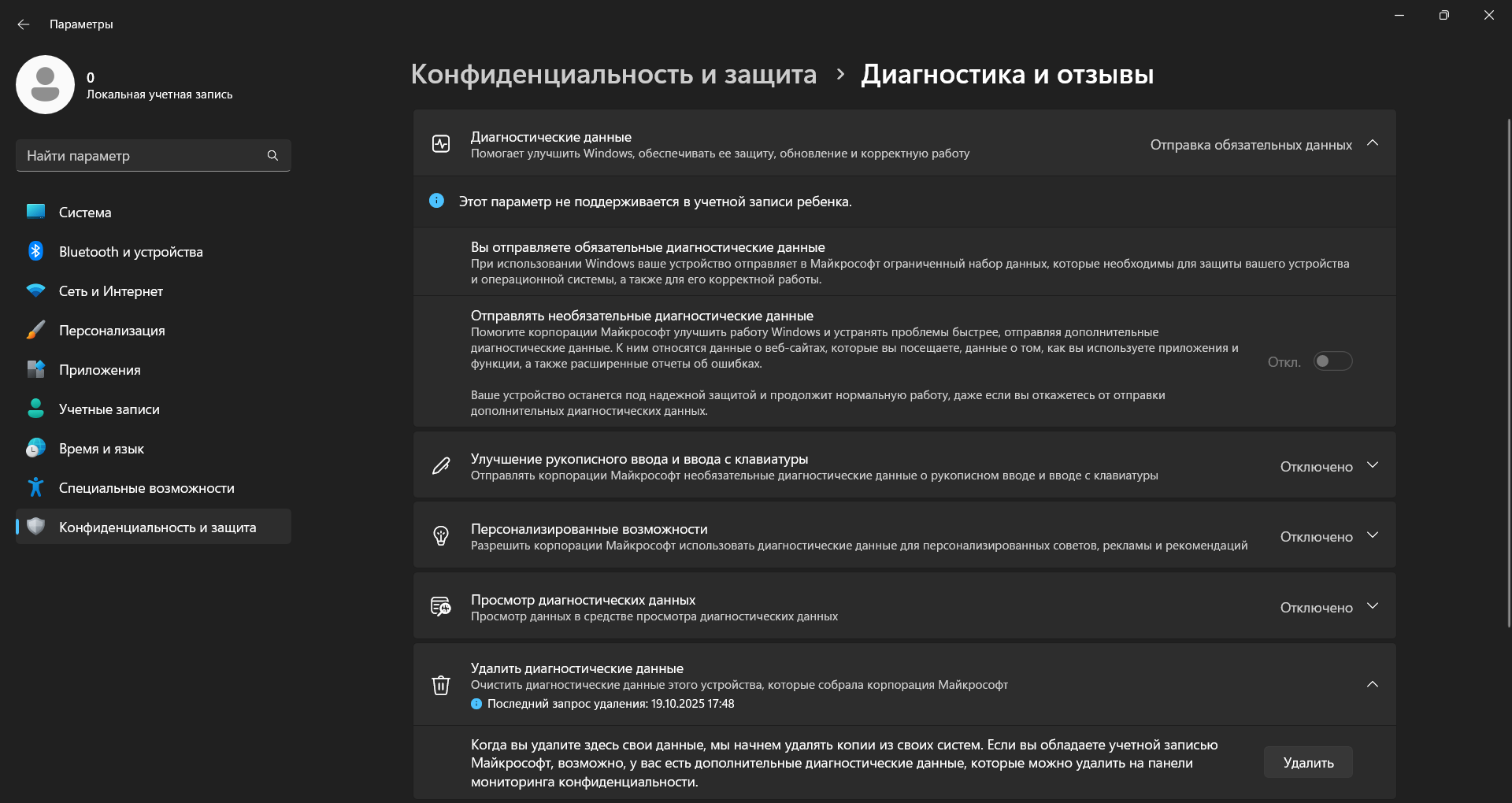 Телеметрия
Автор: Microsoft
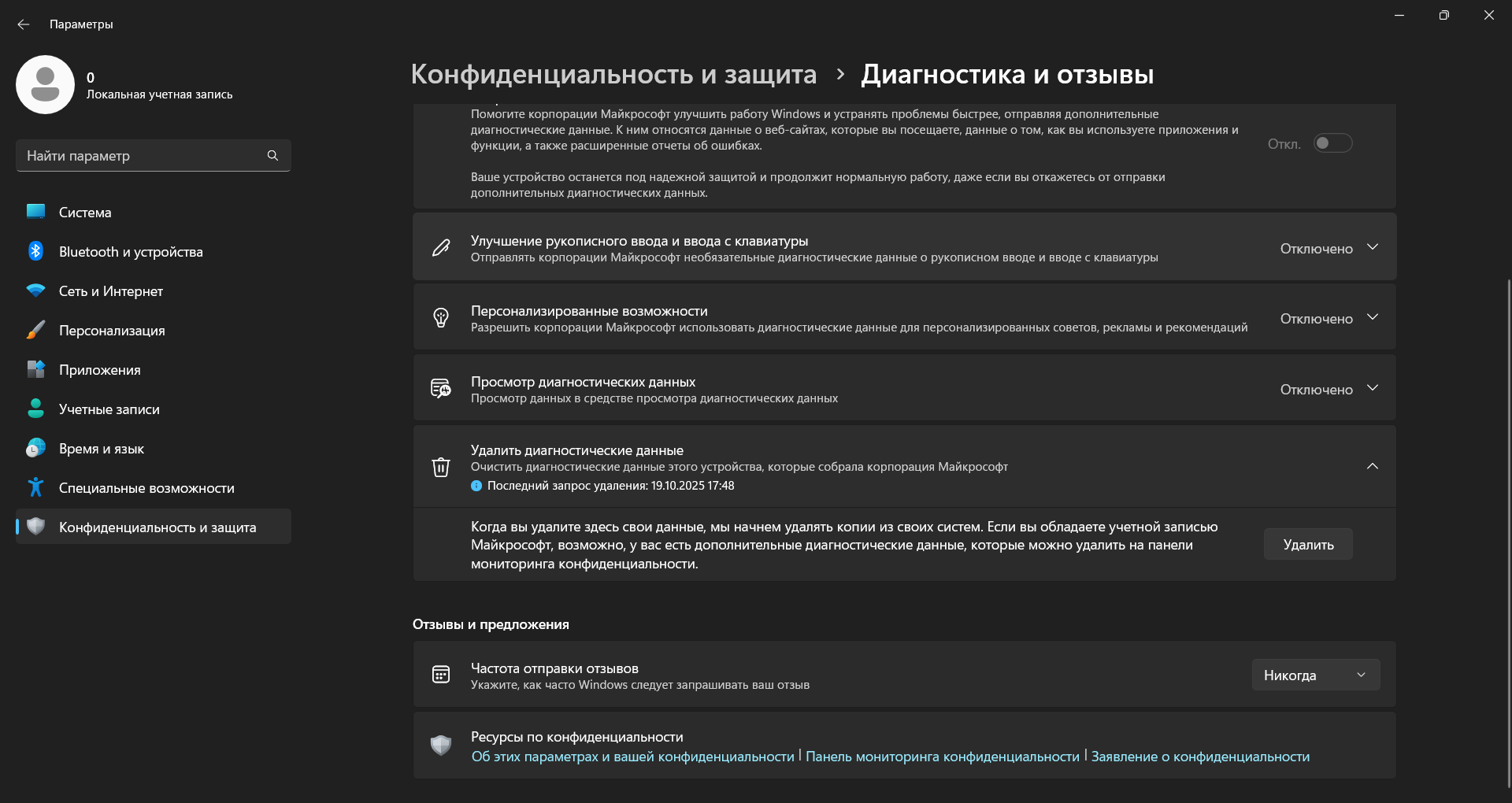 Телеметрия
Автор: Microsoft
Активируйте игровой режим, перейдя в: «Параметры» → «Игры» → «Игровой режим», и установите переключатель в положение «Вкл». Хотя его эффективность вызывает вопросы, он умеет повышать приоритет процесса игры, что может косвенно оптимизировать и обработку сетевых пакетов за счет приоритизации трафика.
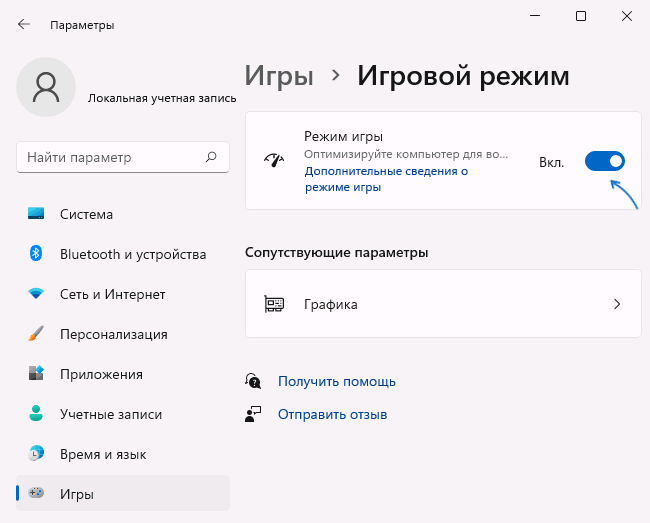 Игровой режим
Автор: Microsoft
Настройка Ethernet
Как я уже упоминал ранее, Windows — это швейцарский нож, который в первую очередь оптимизирован для рабочих задач. И чтобы настроить её для игр, необходимо потратить немало времени и усилий.Нажмите Win+R, введите ncpa.cpl и нажмите Enter. Затем в открывшемся окне найдите ваше активное подключение (Ethernet или Wi-Fi), щелкните по нему правой кнопкой мыши и выберите «Свойства». В открывшемся диалоговом окне в списке компонентов оставьте активной только галочку «IP версии 4 (TCP/IPv4)», сняв все остальные.
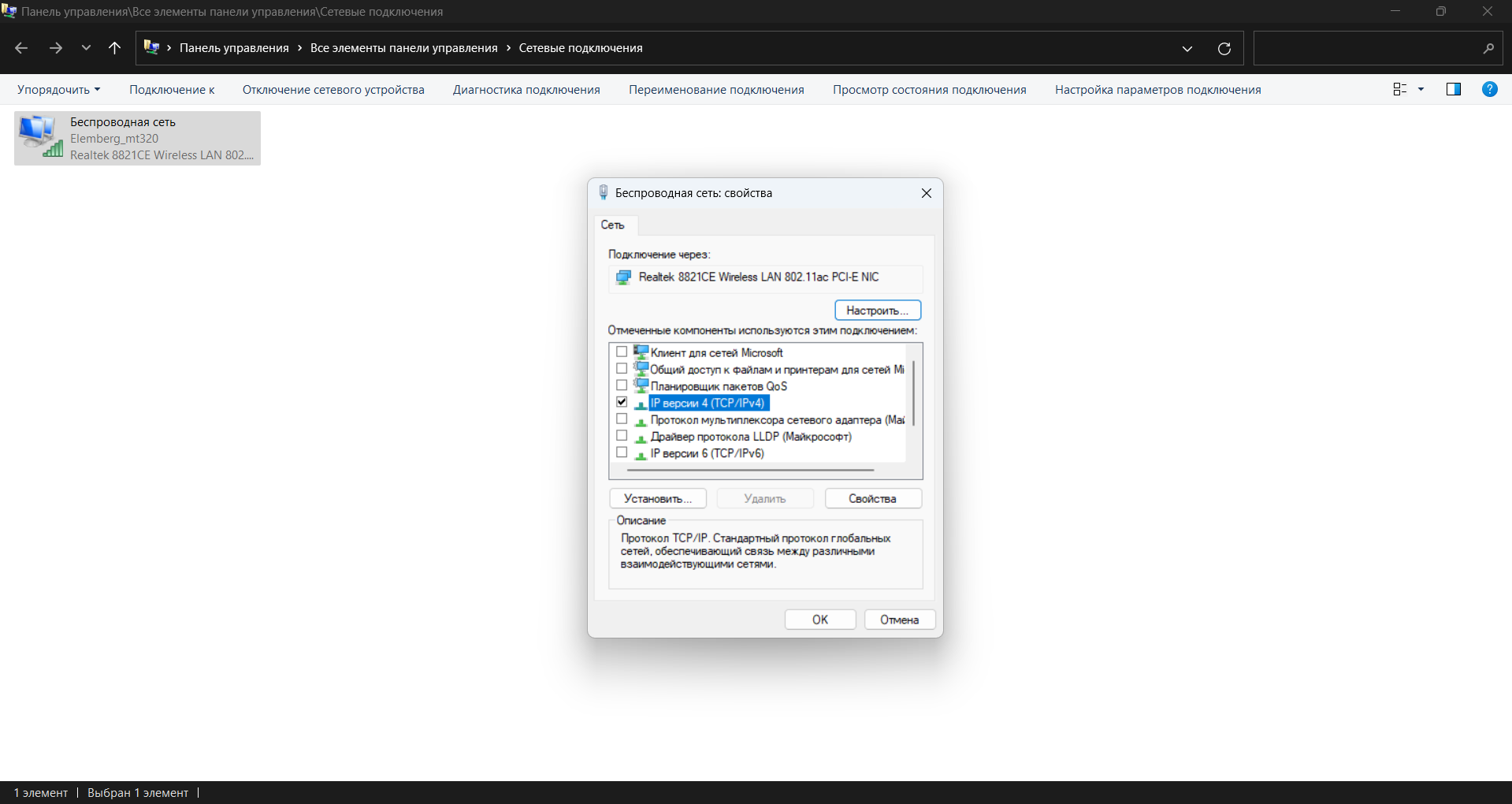 Сетевой адаптер
Автор: Microsoft
| Компонент | Рекомендация | Обоснование |
|---|---|---|
| Клиент для сетей Microsoft | Оставить (если пользуетесь сетевыми папками/принтерами) | Критически важен для доступа к общим ресурсам в локальной сети. |
| Служба доступа к файлам и принтерам | Оставить (если вы сами раздаёте файлы/ уп. принтерами) | Нужен, чтобы другие компьютеры могли подключаться к вашим расшаренным ресурсам. |
| IP версии 4 (TCP/IPv4) | ОСТАВИТЬ ВСЕГДА | Основной протокол для выхода в Интернет и локальную сеть. |
| Ответчик устройства топологии | СНЯТЬ | Практически бесполезен, создает лишний сетевой трафик. |
| IP версии 6 (TCP/IPv6) | СНЯТЬ (для большинства пользователей) | Устраняет потенциальные задержки при подключении, если IPv6 не используется провайдером. |
| Планировщик пакетов QoS | СНЯТЬ | В домашних сетях не работает, может резервировать пропускную способность. |
| Монитор сети и др. устаревшие | СНЯТЬ | Не несут функциональной нагрузки. |
| Отвечающее устройство обнаружения топологии | СНЯТЬ | Делает компьютер видимым в локальной сети. |
Расширенные настройки
Осталось отключить протоколы энергосбережениеи приоритизации, стопящие трафик.Открываем cвойства сетевого адаптера → вкладка «Дополнительно». Здесь настройки зависят от модели вашего сетевого адаптера. Разные производители (Realtek, Intel и т. п) предлагают разные опции.
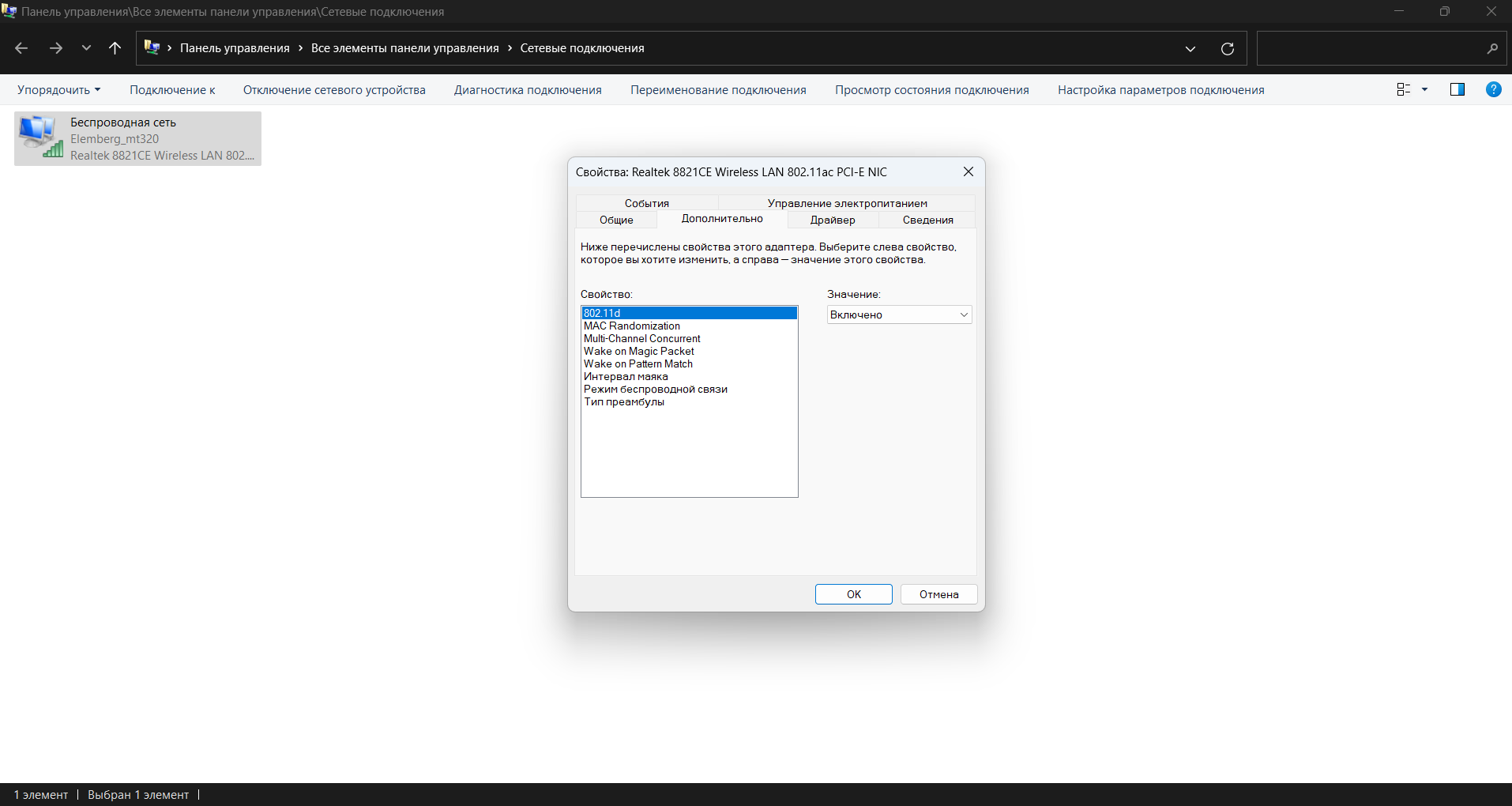 Расширенные настройки адаптера
Автор: Microsoft
| Параметр | Рекомендация для низкого пинга | Обоснование |
|---|---|---|
| Flow Control | Disabled | Убирает потенциальные микро-задержки при перегрузках. |
| Interrupt Moderation | Disabled | Пакеты обрабатываются немедленно, а не накапливаются. |
| Jumbo Frame/Packet | Disabled | Во избежание конфликтов и потерь в глобальной сети. |
| Large Send Offload (LSO) | Disabled | Убирает потенциальную нестабильность драйверов. |
| Large Receive Offload (LRO) | Disabled | Убирает потенциальную нестабильность драйверов. |
| Energy Efficient Ethernet (EEE) | Disabled | Предотвращает пики пинга из-за «просыпания» адаптера. |
| Green Ethernet | Disabled | Предотвращает задержки, связанные с энергосбережением. |
| Receive Side Scaling (RSS) | Enabled | Распределяет сетевую нагрузку по ядрам CPU. |