


- Автор темы
- #1
Что нам понадобится:
• 3 рубля.
• Минут 30 свободного времени
• 3 рубля.
• Минут 30 свободного времени
Для начала, азур ( azure ) дедик , в нем будет:
• Nvidia tesla m60
• Xeon 2.6 мгц
• 56 оперативной памяти
• 1 тб памяти
(На speedtest инет 3к мб)
(Рдр2 на средних, гта 5 высокие)
Начнем, для начала нам нужна виртуальная карта, лучше всего подойдет карта Тинькофф, ее можно получить за 1 рубль, вот статья как это сделать https://lolz.guru/threads/1912750/ ( его магазик по гфну https://lolz.guru/threads/1837498/ )
Далее на том же сайте, где покупали номер для карты, покупаем номер которого нет в списке, за 2 рубля.
• Xeon 2.6 мгц
• 56 оперативной памяти
• 1 тб памяти
(На speedtest инет 3к мб)
(Рдр2 на средних, гта 5 высокие)
Начнем, для начала нам нужна виртуальная карта, лучше всего подойдет карта Тинькофф, ее можно получить за 1 рубль, вот статья как это сделать https://lolz.guru/threads/1912750/ ( его магазик по гфну https://lolz.guru/threads/1837498/ )
Далее на том же сайте, где покупали номер для карты, покупаем номер которого нет в списке, за 2 рубля.
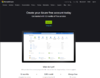
Заходим на сайт azure.com/free
Нажимаем на "Start free"
Нажимаем на "Start free"
Логинимся через Microsoft
Вводим имя и фамилию
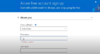
Вводим почту свою и номер телефона, который купили за два рубля (без кода страны), и нажимаем "Next"
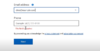
Ждем код, когда он пришел, вводим его и подтверждаем
Нажимаем "verify code"
Вводим данные от вирт. карты и подтверждаем.
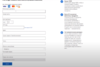
Нажимаем только на первую галочку, вторая это реклама)
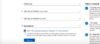
Нажимаем "Go to the portal"
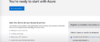
Все, теперь апгрейдим подписку.
Находим в верхней строке кнопку (как на картинке), нажимаем и апгрейдим, после этого перезаходим в браузер.

Что-ж все, теперь настроим дедик.
Нажимаем на "Виртуальные машины"
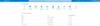
Нажимаем "Добавить" и "Виртуальная машина"

Подписку выбираем "Azure 1"
Группу ресурсов создадите любую.
Имя любое.
Регион ставьте западную или северную европу, смотря где вы находитесь.
Параметры доступности, как на скрине.
Изображение это винда, нажимаете "Просмотр всех общедоступных и частных образов", пишите в поиске "Windows 10 " и находите "Windows 10 Pro, Version 1909 - Gen1".
Размер, нажимаете "Выбирите размер и там выбираете nv6_promo"
Заполняете "Имя пользователя" и "Пароль".
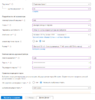
Нажимаете "Далее: Диски"
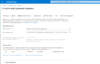
Жмем "Создать и подключить новый диск"
Настраиваем, выбираем размер, 1 тб вам вполне хватит для игр.
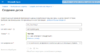
Нажимаем "Ок"
Нажимаем "Дополнительно"
Жмем на "Выберите расширение для установки."
Ищем nvidia

"Создать" и жмем "ок"
Нажимаем "Просмотр и создание", после загрузки "Создать".
Качаем RDP - файл и заходим на дедик, не забудьте включить жесткий диск и видеокарту.
П.с. когда будете заходить, и скажет пароль не верный, нажмите больше вариантов и напишите имя пользователя и пароль, при создании дедика вы его писали.