


- Автор темы
- #1
Темка не моя, копипаст, далее от имени автора:
Собственно говоря, однажды возникла потребность загрузить довольно большой объем данных, скажем так, не раскрывая при этом свой реальный IP-адрес. Бесплатные VPN меня не очень устраивали по определенным субъективным причинам, а платить — это совсем не по мне. Поэтому я принялся искать альтернативное решение.
Идеальным кандидатом оказался Tor. Он бесплатный и достаточно гибко настраиваемый. Но Tor Browser — это не совсем то, что нам нужно, ведь хочется не странички грузить через Tor, а иметь возможность подключить его в качестве proxy в произвольном приложении, например в Telegram.
Скачиваем Tor Expert Bundle для Windows
На момент написания этой статьи с torproject.org происходят некоторые странности, похоже, что они решили обновить дизайн. Поэтому постараюсь дать как можно более конкретные ссылки. Сейчас Expert Bundle можно скачать, перейдя по этому адресу и в разделе Microsoft Windows выбрав Expert Bundle.
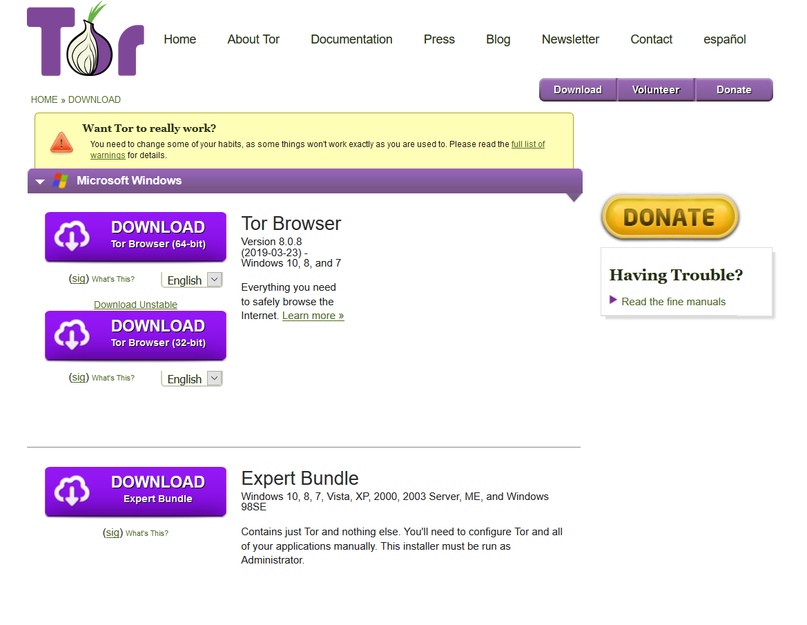
Вот так это выглядит сейчасТакже вот ссылка на прямое скачивание (zip-файл). Надеюсь хоть с ней всё будет в порядке.
Установка и настойка
Итак, скачали. Распакуем папку Tor из архива в какой-нибудь удобный путь. Лично у меня это C:\Utils и когда я буду его упоминать, я буду иметь в виду тот путь, куда вы распаковали архив. Запустим tor.exe
Видим вот такую красивую строчку где-то в начале вывода:
Проверим на Telegram. Зайдем в настройки и добавим новый proxy.
SOCKS5 — 127.0.0.1:9050
Cтатус online говорит, что мы молодцы.
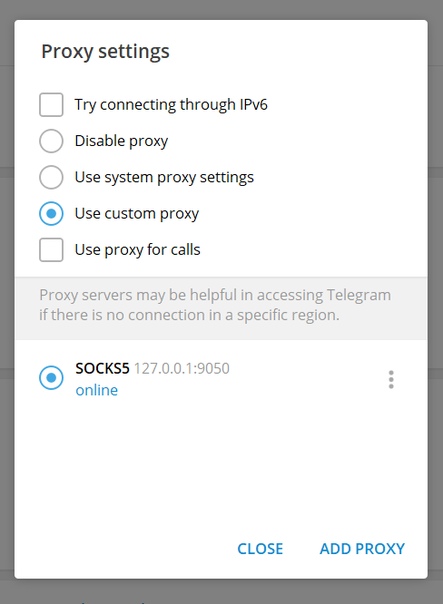
Как видим, всё отлично работает
В общем-то цель достигнута, но выглядит все это как-то не очень. Что если я захочу использовать Tor как HTTP-, а не SOCKS5-proxy? И что, у меня теперь всё время на панели задач будет висеть консоль?
Ну конечно же нет. Сейчас наведем чистоту. Следующие шаги опциональны и просто облегчают взаимодействие с Tor. Продолжаем настойку.
Tor как HTTPS-proxy
Чтобы включить HTTP-proxy, достаточно написать об этом в конфигурационном файле Tor.
Откройте или создайте C:\Utils\Tor\torrc
Внимание! У этого файла не должно быть никакого расширения!
Добавьте в torrc такую строчку. Именно она запустит HTTP-proxy на порте 9080.
А эти строчки исключит выходные узлы из России, Украины и Белоруссии. Можете их добавить или нет, в зависимости от того, хотите ли вы, чтобы proxy приводил вас из вашей страны в нее же. Чтобы это заработало, распакуйте файлы geoip и geoip6 из папки Data скачанного архива вC:\Utils\Tor.
Чтобы запустить Tor с новыми настройками напишите следующую команду:
Теперь когда вам нужно будет подключить HTTP-proxy, просто укажите 127.0.0.1:9080.
Запуск Tor в качестве службы в фоновом режиме
Чтобы запустить службу Tor, откроем powershell с правами администратора. Для этого в меню пуск воспользуемся поиском. Кликаем правой кнопкой мыши по Windows PowerShell и выбираем запуск от имени администратора.
В открывшемся окне для начала перейдем в ту директорию, где лежит tor.exe
А теперь установим службу Tor, дополнительно указав путь к torrc:
Чтобы запустить или остановить службу, можно воспользоваться этими командами:
Обратите внимание, что если Tor работает как служба, то при запуске tor.exe будет возникать ошибка, так как порты, на которых Tor попытается развернуть proxy, уже заняты.
P.S
Пишите, что думаете, в комментариях, задавайте вопросы. У меня через такой proxy отлично работает Spotify, Telegram и, при необходимости, Firefox. Всем добра!
Собственно говоря, однажды возникла потребность загрузить довольно большой объем данных, скажем так, не раскрывая при этом свой реальный IP-адрес. Бесплатные VPN меня не очень устраивали по определенным субъективным причинам, а платить — это совсем не по мне. Поэтому я принялся искать альтернативное решение.
Идеальным кандидатом оказался Tor. Он бесплатный и достаточно гибко настраиваемый. Но Tor Browser — это не совсем то, что нам нужно, ведь хочется не странички грузить через Tor, а иметь возможность подключить его в качестве proxy в произвольном приложении, например в Telegram.
Скачиваем Tor Expert Bundle для Windows
На момент написания этой статьи с torproject.org происходят некоторые странности, похоже, что они решили обновить дизайн. Поэтому постараюсь дать как можно более конкретные ссылки. Сейчас Expert Bundle можно скачать, перейдя по этому адресу и в разделе Microsoft Windows выбрав Expert Bundle.
Вот так это выглядит сейчас
Установка и настойка
Итак, скачали. Распакуем папку Tor из архива в какой-нибудь удобный путь. Лично у меня это C:\Utils и когда я буду его упоминать, я буду иметь в виду тот путь, куда вы распаковали архив. Запустим tor.exe
Видим вот такую красивую строчку где-то в начале вывода:
Код:
Opened Socks listener on 127.0.0.1:9050Проверим на Telegram. Зайдем в настройки и добавим новый proxy.
SOCKS5 — 127.0.0.1:9050
Cтатус online говорит, что мы молодцы.
Как видим, всё отлично работает
В общем-то цель достигнута, но выглядит все это как-то не очень. Что если я захочу использовать Tor как HTTP-, а не SOCKS5-proxy? И что, у меня теперь всё время на панели задач будет висеть консоль?
Ну конечно же нет. Сейчас наведем чистоту. Следующие шаги опциональны и просто облегчают взаимодействие с Tor. Продолжаем настойку.
Tor как HTTPS-proxy
Чтобы включить HTTP-proxy, достаточно написать об этом в конфигурационном файле Tor.
Откройте или создайте C:\Utils\Tor\torrc
Внимание! У этого файла не должно быть никакого расширения!
Добавьте в torrc такую строчку. Именно она запустит HTTP-proxy на порте 9080.
Код:
HTTPTunnelPort 9080А эти строчки исключит выходные узлы из России, Украины и Белоруссии. Можете их добавить или нет, в зависимости от того, хотите ли вы, чтобы proxy приводил вас из вашей страны в нее же. Чтобы это заработало, распакуйте файлы geoip и geoip6 из папки Data скачанного архива вC:\Utils\Tor.
Код:
GeoIPFile C:\Utils\Tor\geoip

GeoIPv6File C:\Utils\Tor\geoip6

ExcludeExitNodes {RU},{UA},{BY}
Чтобы запустить Tor с новыми настройками напишите следующую команду:
Код:
./tor -f "C:\Utils\Tor\torrc"Теперь когда вам нужно будет подключить HTTP-proxy, просто укажите 127.0.0.1:9080.
Запуск Tor в качестве службы в фоновом режиме
Чтобы запустить службу Tor, откроем powershell с правами администратора. Для этого в меню пуск воспользуемся поиском. Кликаем правой кнопкой мыши по Windows PowerShell и выбираем запуск от имени администратора.
В открывшемся окне для начала перейдем в ту директорию, где лежит tor.exe
Код:
cd C:\Utils\TorА теперь установим службу Tor, дополнительно указав путь к torrc:
Код:
./tor --service install -options -f "C:\Utils\Tor\torrc".Чтобы запустить или остановить службу, можно воспользоваться этими командами:
Код:
./tor --service start

./tor --service stop
Обратите внимание, что если Tor работает как служба, то при запуске tor.exe будет возникать ошибка, так как порты, на которых Tor попытается развернуть proxy, уже заняты.
P.S
Пишите, что думаете, в комментариях, задавайте вопросы. У меня через такой proxy отлично работает Spotify, Telegram и, при необходимости, Firefox. Всем добра!