


- Автор темы
- #1
Генерируем SSH-ключ для авторизации на сервере
Hello WorldFebruary 21, 2019

Hello World
SH-ключи используются для идентификации клиента при подключении к серверу по SSH-протоколу. Используйте этот способ вместо аутентификации по паролю
Такой тип авторизации гораздо безопаснее, чем вход по паролю. Пароль может быть взломан, а ключи практически не поддаются расшифровке. Secure SHell-ключ состоит из открытого и закрытого ключей, которые представляют из себя длинные последовательности символов. Вы можете поместить открытый key на компьютер, а затем разблокировать его, подключившись к нему с клиентом, у которого есть закрытый key. Когда они совпадают, вы соединитесь с виртуальным сервером (no password). Также можно еще повысить уровень безопасности, если использовать кодовое выражение для защиты закрытого ключа..
SSH-ключи представляют собой пару — закрытый и открытый ключ. Закрытый должен храниться в закрытом доступе у клиента, открытый отправляется на сервер и размещается в файле authorized_keys.
Создание SSH-ключей в Linux на примере CentOS
На клиентской стороне должен быть установлен пакет ssh (openssh). На серверах FirstVDS с шаблонами по умолчанию необходимое ПО уже установлено.
yum -y install openssh-server openssh-clients
На клиентском компьютере в командной строке выполните команду генерации ключей:
ssh-keygen

Введите путь файла, в который будут помещены ключи. Каталог по умолчанию указан в скобках, в примере /домашний_каталог/.ssh/id_rsa. Если хотите оставить расположение по умолчанию, нажмите Enter.
Пароль (passphrase) используется для ограничения доступа к закрытому ключу. Пароль усложнит использование ключа третьими лицами в случае утраты. Если не хотите использовать секретную фразу, нажмите Enter без заполнения строки.
Успешно сгенерировав пару ключей, вы увидите уведомление:
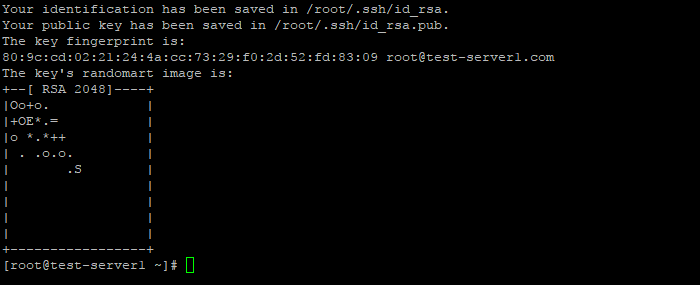
Открытый ключ хранится в файле /домашний_каталог/.ssh/id_rsa.pub, закрытый — /домашний_каталог/.ssh/id_rsa.
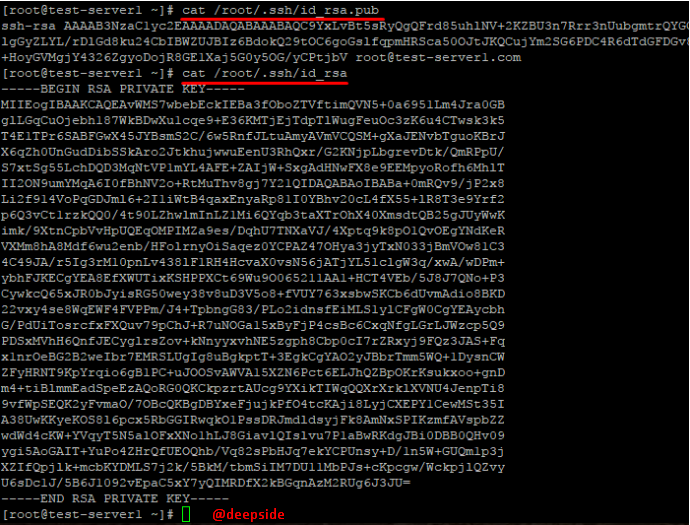
Скопируйте открытый ключ на сервер в файл /домашний_каталог/.ssh/authorized_key. Одной строкой:
cat ~/.ssh/id_rsa.pub | ssh root@ip-адрес-сервера %22cat >> ~/.ssh/authorized_keys%22
Или откройте этот файл на сервере редактором vi и вставьте строку с открытым ключом после ssh-rsa.

Ещё один способ скопировать ключ в authorized_keys — команда echo, которая помещает строку в конец файла.
echo ssh-rsa строка-публичного-ключа >> /root/.ssh/authorized_keys

Теперь можно отключить на сервере аутентификацию по паролю и использовать только SSH-ключи.
Создание SSH-ключей на Windows с PuTTYgen
Если вы используете ОС Windows, то подключиться по SSH к вашему (Linux) серверу можно через PuTTYили OpenSSH. Генерация ключей в этом случае выполняется также при помощи этих программ. В примере мы используем клиент PuTTY.
Запустите приложение PuTTYgen, которое устанавливается вместе с PuTTY.
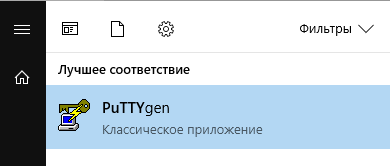
Выберите тип ключа SSH2-RSA и нажмите Generate.
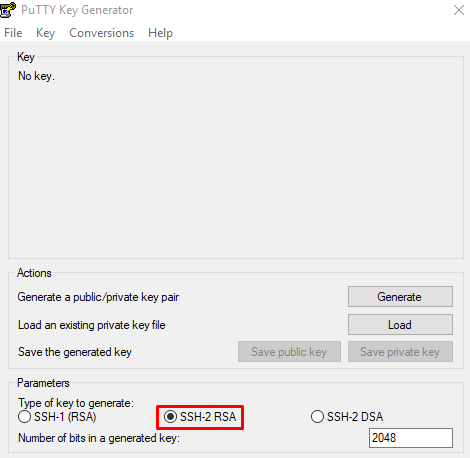
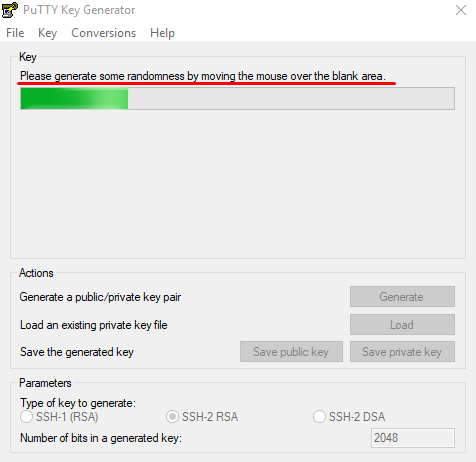
В процессе генерации ключей несколько раз произвольно проведите мышкой по экрану приложения для создания случайных величин, используемых для ключей.
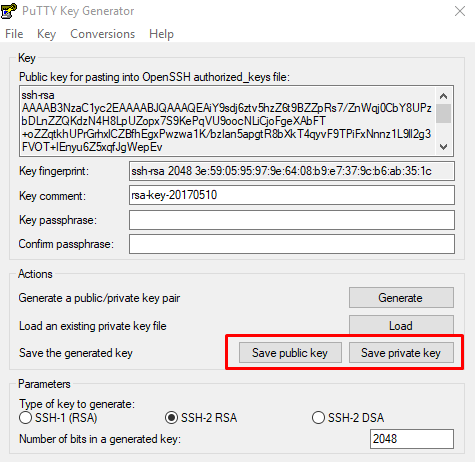
После завершения создания ключей открытый ключ выводится на экран, закрытый хранится в памяти приложения. Чтобы сохранить эти ключи нажмите Save public key и Save private key. Укажите расположение файлов с ключами.
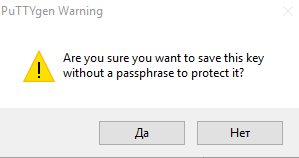
При сохранении закрытого ключа, если не заполнено поле Key passphrase, появится запрос «Хотите ли вы сохранить ключ без секретной фразы?»
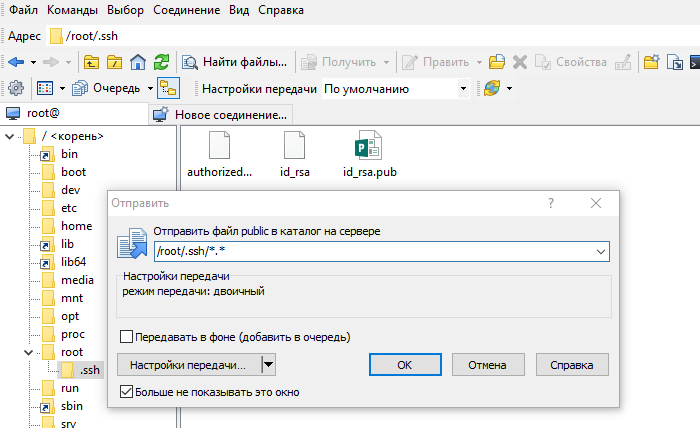
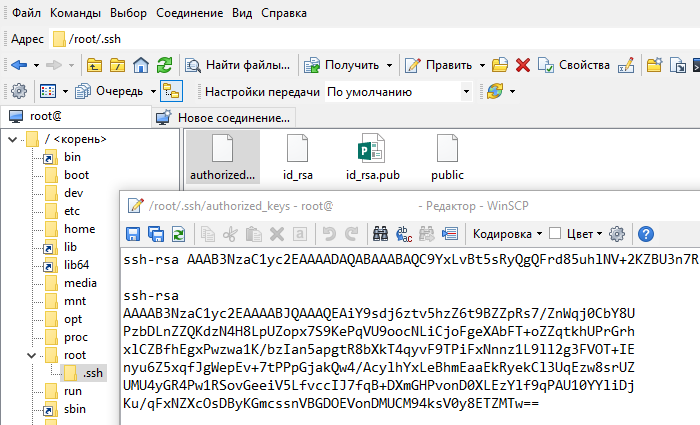
Теперь открытый ключ необходимо скопировать на сервер в файл authorized_keys. Используйте WinSCP или другой клиент для работы с файлами на удалённом Linux-сервере. Вы можете скопировать файл с открытым ключом целиком на сервер, чтоб его копия хранилась в папке .ssh
Откройте файл authorized_keys через WinSCP и файл, в который вы сохранили открытый ключ (public), на локальном компьютере текстовым редактором. Скопируйте значение ключа, сохраните и закройте файл в WinSCP.
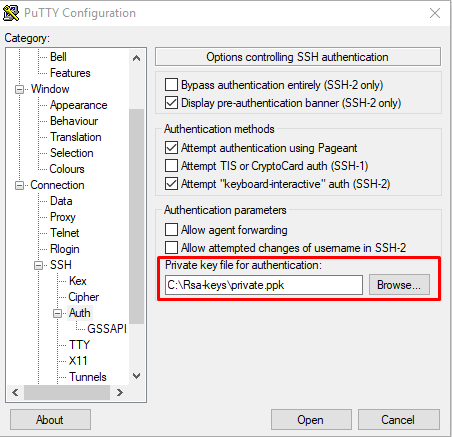
При запуске PuTTY укажите путь к закрытому ключу на локальном компьютере. Для этого во вкладке Connections → Auth выберите необходимый путь.
Теперь можно отключить на сервере аутентификацию по паролю и использовать только SSH-ключи.
Отключение аутентификации по паролю
Подключитесь к серверу по SSH, используя пароль, и откройте файл sshd_config для редактирования.
vi /etc/ssh/sshd_config
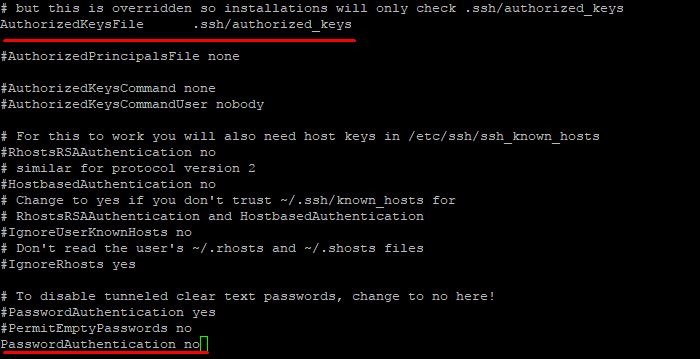
Убедитесь, что указан правильный путь к открытым ключам SSH, поставьте значение параметра PasswordAuthentication no.
Перезапустите службу sshd.
service sshd restart

Подключитесь к серверу по SSH без использования пароля. Например, запустите PuTTY, проверьте, что во вкладке Connections -> Auth содержится путь к закрытому ключу и откройте подключение.

В случае успешной аутентификации по SSH-ключу вы получите доступ к командной строке сервера и сообщение вида Authenticating with public key "rsa-key-20170510", где rsa-key-20170510 — имя применённого закрытого ключа, указанное вами в файле authorized_keys.
Генерация ключей с помощью программы ssh-keygen.
Для создания и управления ключами, предназначена программа ssh-keygen, так-же входящая в пакет программного обеспечения OpenSSH. Полный список опций можно как всегда посмотреть командой man ssh-keygen. Здесь приведу лишь несколько из них:-t type
ssh-keygen, работает с двумя типами ключей.
Сгенерируем пару RSA ключей, это рекомендуемый формат, как наиболее устойчивый к взлому. По-умолчанию, ключи, сохраняются в домашнюю директорию пользователя, в файлы ~/.ssh/id_rsa - приватный ( секретный ) ключ, и ~/.ssh/id_rsa.pub - публичный ключ.vds-admin /root# ssh-keygen -t rsa -b 4096
Generating public/private rsa key pair.
Enter file in which to save the key (/root/.ssh/id_rsa):
Здесь предлагается ввести путь для сохранения файлов ключей. Имейте в виду, если просто указать свое имя файла, например: mynew_id_rsa, то ключи будут сохранены в корне домашней директории пользователя, в моем случае в директории /root, с именами: mynew_id_rsa и mynew_id_rsa.pub.
Enter passphrase (empty for no passphrase):
Enter same passphrase again:
Здесь вас попросят ввести секретную фразу, настоятельно рекомендую делать это всегда. )
Your identification has been saved in /root/.ssh/id_rsa.
Your public key has been saved in /root/.ssh/id_rsa.pub.
The key fingerprint is:
56:79:b5:61:ea:19:70:13:a4:67:a2:af:15:11:db:b5 root@vds-admin.
The key's randomart image is:
+--[ RSA 2048]----+
| |
|E |
| . |
| o o .. |
| . B +..So |
| o =.. o . |
| . o. .o |
| =..+o |
| o.+*o |
+-----------------+
Теперь копируем публичный ключ на удаленный SSH сервер:vds-admin /root/.ssh# cat id_rsa.pub | ssh 192.168.50.50 "cat >> ~/.ssh/authorized_keys"
Так как для копирования вы подключаетесь к SSH серверу, он запросит пароль, авторизацию по ключам-то мы еще не настроили. ) Я работал под учетной записью root, а без явного указания имени пользователя в командной строке или в конфигурационном файле SSH клиента, подключение происходит с именем текущего пользователя, то есть мне нужно было ввести пароль пользователя root, удаленной системы. После ввода пароля, публичный ключ будет добавлен в конец файла ~/.ssh/authorized_keys, так как мы подключаемся пользователем root, то путь ~/.ssh/authorized_keys указывает на директорию /root/.ssh/authorized_keys. Ключи сгенерированы и скопированы на SSH сервер, сервер соответствующим образом настроен, пробуем подключится:vds-admin /root/.ssh# ssh 192.168.50.50
Enter passphrase for key '/root/.ssh/id_rsa': Здесь вводим нашу секретную фразу, указанную при генерации ключей.
Если пароль на ключ введен верно, получаем доступ в удаленную систему. Обратите внимание на следующий момент, с приведенным выше вариантом конфигурации SSH сервера, при неудачной аутентификации по ключам, например если неправильно ввести секретную фразу ключей, будет предложена аутентификация по паролю. Что-бы изменить это поведение и например вообще не пускать пользователя root иначе, как по ключам, можно изменить в конфигурационном файле сервера, значение директивы PermitRootLogin с yes на without-password.
Использование программы ssh-agent
Как было сказано выше, в целях безопасности, приватный ключ, всегда должен быть защищен секретной фразой ( паролем ), но это вызывает некоторые неудобства, вам придется вводить секретную фразу, каждый раз когда вы подключаетесь к удаленному серверу по ключу, было-бы гораздо проще ввести пароль на ключ один раз и пользоваться им сколько потребуется. На этот случай в пакете OpenSSH, существуют специальные программы ssh-agent и ssh-add, в общем-то вторая является дополнением первой. Как это работает. Поле запуска программы ssh-agent, в нее добавляются расшифрованные ключи, то есть при добавлении она запросит секретную фразу ключа, для его дешифровки, и далее ssh-agent, будет выдавать уже расшифрованные ключи по запросу, например программе SSH. Запускать ssh-agent, можно двумя способами, со специальной опцией, говорящей, какой тип оболочки используется, или с помощью команды eval. Принципиальной разницы как его запускать, нет, просто в случае с опцией, вы должны точно знать, какую оболочку вы используете.ssh-agent -c
Если в качестве оболочки используется С - Shell
ssh-agent -s
Если в качестве оболочки используется Bourne Shell
eval `ssh-agent`
В таком варианте запущенный ssh-agent, будет передан команде eval, которая выполнит его в текущей оболочке. Обратите внимание, используются обратные кавычки а не обычные !
Итак, запускаем ssh-agent:vds-admin /root/.ssh# eval `ssh-agent`
Agent pid 1982
При запуске, ssh-agent создает переменные окружения, проверим какие:vds-admin /root/.ssh# env | grep SSH_A
SSH_AUTH_SOCK=/tmp/ssh-7EeitdI5mr/agent.1981
В этой переменной хранится сокет, через который программа ssh, будет связываться с ssh-agent.
SSH_AGENT_PID=1982
Это PID процесса ssh-agent
Теперь нужно поместить в него расшифрованные ключи, делается это с помощью программы ssh-add. Если запустить ее без аргументов, будут добавлены все ключи, найденные в стандартных местах их обитания, то есть будут просканированы следующие файлы, ~/.ssh/identify, ~/.ssh/id_rsa и /.ssh/id_dsa. Если ключ защищен парольной фразой, программа попросит ввести ее, что-бы расшифровать ключ и загрузить уже готовый к применению.vds-admin /root/.ssh# ssh-add
Enter passphrase for /root/.ssh/id_rsa: Запрос пароля на расшифровку
Identity added: /root/.ssh/id_rsa (/root/.ssh/id_rsa)
Теперь пробуем подключиться к удаленному SSH серверу:vds-admin /root/.ssh# ssh 192.168.50.50
Last login: Tue Jul 7 18:45:27 2009 from .host.
Copyright (c) 1980, 1983, 1986, 1988, 1990, 1991, 1993, 1994
The Regents of the University of California. All rights reserved.
FreeBSD 7.1-STABLE (SMP_KERNEL) #1: Tue Mar 10 18:14:59 UTC 2009
Welcome to FreeBSD!
Как видите пароль у нас больше никто не спрашивает, программа SSH, получает уже расшифрованный ключ от ssh-agent и мы успешно подключаемся к удаленному SSH серверу. Посмотреть отпечатки загруженных в ssh-agent ключей, можно той-же командой ssh-add с опцией -l, или целиком ключи, опцией -L.vds-admin /root/.ssh# ssh-add -l
4096 56:79:b5:61:ea:19:70:13:a4:67:a2:af:15:11:db:b5 /root/.ssh/id_rsa (RSA)
vds-admin /root/.ssh# ssh-add -L
ssh-rsa AAAAB3NzaC1yc2EAAAABIwAAAgEArL0hIMmhw8rXeg0p72+EJXnC4iAY2XTkPAdTb3LnQb9bc0E5wvd
cwCdNEtLlDIDCH+z0I1FaP3TfpvgVkv59X15TaNIeoB7uydqXvlLMOxpOJkfbc3eiA6a07PvZHMKXcIA0ZZ9+j12u
l+HsGOK2qMQ5g52mOc6BOF1PVuoHfTR1C9nExv5UCA6h7e/v2wxq79pMW07nx7nshB5/1n5Gnyx+toQEzRiFbf
zOJBB1ry/9NUF1DiBwOhKJVdEJBTUi0hyh/e77UAmVtkguEtjrsDEdxJ31sV21SL97EZHymMjRPjwU2nWjRkHf0Pi7
dlXBoCKRj3dQps38kwFd3m9Tu4+hXSnsF8FdxkX5y9XmN8Uz8UWR6O2zslr7xZubkDR3aCq1dtcbu2nkvC4+Vy
TOxEdnaNqDlC6U6G6aUVKFc0Rb5dcPnqpKqUHWE8MlXq/obKMRjuSz+GOr1VgRe/wZM7/0GoO1Xrv2MDMhS+
S1uR+XkHkQr/EjTSxPiDZ92snZhtiyPIzTUZDOmclWHbe4gyvxDtU3Lxqzl3t1+Murg4sN1NrkZIHefMq2xeCOS8P
bI89b3zJG2PJ3i2PSsOMviqIBOL3BBskGSWksJKi/YvvKwrlKaSM10wMZTbXHomgu+6jRd7cZtUOmU/FO0IoKejB
MwuYbcPC+TCWBks0phU= /root/.ssh/id_rsa
Загружен один ключ, по которому мы подключались к удаленной машине. Кроме этого, при запуске ssh-add, можно указать путь до конкретного ключа, который необходимо загрузить, например:vds-admin /root/.ssh# ssh-add /root/.ssh/id_rsa.new1
Enter passphrase for /root/.ssh/id_rsa.new1:
Identity added: /root/.ssh/id_rsa.new1 (/root/.ssh/id_rsa.new1)
Проверяем, что у нас теперь в ssh-agent:
vds-admin /root/.ssh# ssh-add -l
4096 56:79:b5:61:ea:19:70:13:a4:67:a2:af:15:11:db:b5 /root/.ssh/id_rsa (RSA)
2048 68:81:38:fe:66:e8:05:88:8b:49:80:d2:d1:8b:bf:99 /root/.ssh/id_rsa.new1 (RSA)
Загружено уже 2 ключа
Удаляются ключи из ssh-agent, так-же просто как и добавляются, для этого используется опция -d, без параметров, для удаления стандартных ключей, опция -d файл_ключа, если нужно удалить конкретный ключ, или опция -D, для удаления всех ключей, например:vds-admin /root/.ssh# ssh-add -l
4096 56:79:b5:61:ea:19:70:13:a4:67:a2:af:15:11:db:b5 id_rsa (RSA)
2048 68:81:38:fe:66:e8:05:88:8b:49:80:d2:d1:8b:bf:99 id_rsa.new1 (RSA)
2048 c7:9f:b1:3b:c1:d0:61:15:38:27:d1:36:a7:49:55:cd id_rsa.new2 (RSA)
vds-admin /root/.ssh# ssh-add -d id_rsa.new2
Identity removed: id_rsa.new2 (id_rsa.new2.pub)
vds-admin /root/.ssh# ssh-add -l
4096 56:79:b5:61:ea:19:70:13:a4:67:a2:af:15:11:db:b5 id_rsa (RSA)
2048 68:81:38:fe:66:e8:05:88:8b:49:80:d2:d1:8b:bf:99 id_rsa.new1 (RSA)
vds-admin /root/.ssh# ssh-add -D
All identities removed.
vds-admin /root/.ssh# ssh-add -l
The agent has no identities.
Приведу список самых используемых опций программы ssh-add:ssh-add
Без опций, добавляются стандартные ключи
ssh-add имя файла
Добавляются конкретный ключ
Что-бы закрыть ssh-agent, можно вызвать его c опцией -k, ну или на крайний случай прибить сигналом, например kill -QUIT PID, но это крайняя мера и при корректном запуске, это не потребуется:vds-admin /root/.ssh# ssh-agent -k
unsetenv SSH_AUTH_SOCK;
unsetenv SSH_AGENT_PID;
echo Agent pid 1982 killed;
Как видите произошел обратный процесс, переменные очищены, процесс убит. Форвардинг ssh-agent
Hello WorldFebruary 21, 2019
Hello World
SH-ключи используются для идентификации клиента при подключении к серверу по SSH-протоколу. Используйте этот способ вместо аутентификации по паролю
Такой тип авторизации гораздо безопаснее, чем вход по паролю. Пароль может быть взломан, а ключи практически не поддаются расшифровке. Secure SHell-ключ состоит из открытого и закрытого ключей, которые представляют из себя длинные последовательности символов. Вы можете поместить открытый key на компьютер, а затем разблокировать его, подключившись к нему с клиентом, у которого есть закрытый key. Когда они совпадают, вы соединитесь с виртуальным сервером (no password). Также можно еще повысить уровень безопасности, если использовать кодовое выражение для защиты закрытого ключа..
SSH-ключи представляют собой пару — закрытый и открытый ключ. Закрытый должен храниться в закрытом доступе у клиента, открытый отправляется на сервер и размещается в файле authorized_keys.
- порт Secure SHell по умолчанию - 22;
- по протоколу SSH можно удаленно управлять файлами с помощью SSHFS (Secure SHell FileSystem).
Создание SSH-ключей в Linux на примере CentOS
На клиентской стороне должен быть установлен пакет ssh (openssh). На серверах FirstVDS с шаблонами по умолчанию необходимое ПО уже установлено.
yum -y install openssh-server openssh-clients
На клиентском компьютере в командной строке выполните команду генерации ключей:
ssh-keygen
Введите путь файла, в который будут помещены ключи. Каталог по умолчанию указан в скобках, в примере /домашний_каталог/.ssh/id_rsa. Если хотите оставить расположение по умолчанию, нажмите Enter.
Пароль (passphrase) используется для ограничения доступа к закрытому ключу. Пароль усложнит использование ключа третьими лицами в случае утраты. Если не хотите использовать секретную фразу, нажмите Enter без заполнения строки.
Успешно сгенерировав пару ключей, вы увидите уведомление:
Открытый ключ хранится в файле /домашний_каталог/.ssh/id_rsa.pub, закрытый — /домашний_каталог/.ssh/id_rsa.
Скопируйте открытый ключ на сервер в файл /домашний_каталог/.ssh/authorized_key. Одной строкой:
cat ~/.ssh/id_rsa.pub | ssh root@ip-адрес-сервера %22cat >> ~/.ssh/authorized_keys%22
Или откройте этот файл на сервере редактором vi и вставьте строку с открытым ключом после ssh-rsa.
Ещё один способ скопировать ключ в authorized_keys — команда echo, которая помещает строку в конец файла.
echo ssh-rsa строка-публичного-ключа >> /root/.ssh/authorized_keys
Теперь можно отключить на сервере аутентификацию по паролю и использовать только SSH-ключи.
Создание SSH-ключей на Windows с PuTTYgen
Если вы используете ОС Windows, то подключиться по SSH к вашему (Linux) серверу можно через PuTTYили OpenSSH. Генерация ключей в этом случае выполняется также при помощи этих программ. В примере мы используем клиент PuTTY.
Запустите приложение PuTTYgen, которое устанавливается вместе с PuTTY.
Выберите тип ключа SSH2-RSA и нажмите Generate.
В процессе генерации ключей несколько раз произвольно проведите мышкой по экрану приложения для создания случайных величин, используемых для ключей.
После завершения создания ключей открытый ключ выводится на экран, закрытый хранится в памяти приложения. Чтобы сохранить эти ключи нажмите Save public key и Save private key. Укажите расположение файлов с ключами.
При сохранении закрытого ключа, если не заполнено поле Key passphrase, появится запрос «Хотите ли вы сохранить ключ без секретной фразы?»
Теперь открытый ключ необходимо скопировать на сервер в файл authorized_keys. Используйте WinSCP или другой клиент для работы с файлами на удалённом Linux-сервере. Вы можете скопировать файл с открытым ключом целиком на сервер, чтоб его копия хранилась в папке .ssh
Откройте файл authorized_keys через WinSCP и файл, в который вы сохранили открытый ключ (public), на локальном компьютере текстовым редактором. Скопируйте значение ключа, сохраните и закройте файл в WinSCP.
При запуске PuTTY укажите путь к закрытому ключу на локальном компьютере. Для этого во вкладке Connections → Auth выберите необходимый путь.
Теперь можно отключить на сервере аутентификацию по паролю и использовать только SSH-ключи.
Отключение аутентификации по паролю
Подключитесь к серверу по SSH, используя пароль, и откройте файл sshd_config для редактирования.
vi /etc/ssh/sshd_config
Убедитесь, что указан правильный путь к открытым ключам SSH, поставьте значение параметра PasswordAuthentication no.
Перезапустите службу sshd.
service sshd restart
Подключитесь к серверу по SSH без использования пароля. Например, запустите PuTTY, проверьте, что во вкладке Connections -> Auth содержится путь к закрытому ключу и откройте подключение.
В случае успешной аутентификации по SSH-ключу вы получите доступ к командной строке сервера и сообщение вида Authenticating with public key "rsa-key-20170510", где rsa-key-20170510 — имя применённого закрытого ключа, указанное вами в файле authorized_keys.
Генерация ключей с помощью программы ssh-keygen.
Для создания и управления ключами, предназначена программа ssh-keygen, так-же входящая в пакет программного обеспечения OpenSSH. Полный список опций можно как всегда посмотреть командой man ssh-keygen. Здесь приведу лишь несколько из них:-t type
ssh-keygen, работает с двумя типами ключей.
- RSA - для протокола SSH версии
- DSA - для протокола SSH версии 2.
- b
- i
- l
- p
Сгенерируем пару RSA ключей, это рекомендуемый формат, как наиболее устойчивый к взлому. По-умолчанию, ключи, сохраняются в домашнюю директорию пользователя, в файлы ~/.ssh/id_rsa - приватный ( секретный ) ключ, и ~/.ssh/id_rsa.pub - публичный ключ.vds-admin /root# ssh-keygen -t rsa -b 4096
Generating public/private rsa key pair.
Enter file in which to save the key (/root/.ssh/id_rsa):
Здесь предлагается ввести путь для сохранения файлов ключей. Имейте в виду, если просто указать свое имя файла, например: mynew_id_rsa, то ключи будут сохранены в корне домашней директории пользователя, в моем случае в директории /root, с именами: mynew_id_rsa и mynew_id_rsa.pub.
Enter passphrase (empty for no passphrase):
Enter same passphrase again:
Здесь вас попросят ввести секретную фразу, настоятельно рекомендую делать это всегда. )
Your identification has been saved in /root/.ssh/id_rsa.
Your public key has been saved in /root/.ssh/id_rsa.pub.
The key fingerprint is:
56:79:b5:61:ea:19:70:13:a4:67:a2:af:15:11:db:b5 root@vds-admin.
The key's randomart image is:
+--[ RSA 2048]----+
| |
|E |
| . |
| o o .. |
| . B +..So |
| o =.. o . |
| . o. .o |
| =..+o |
| o.+*o |
+-----------------+
- Вот собственно и все, сгенерирована пара ключей RSA, с длиной 4096 бит и сохранены в файлы /root/.ssh/id_rsa и /root/.ssh/id_rsa.pub. Настройка SSH сервера на аутентификацию по открытому ключу.
Теперь копируем публичный ключ на удаленный SSH сервер:vds-admin /root/.ssh# cat id_rsa.pub | ssh 192.168.50.50 "cat >> ~/.ssh/authorized_keys"
Так как для копирования вы подключаетесь к SSH серверу, он запросит пароль, авторизацию по ключам-то мы еще не настроили. ) Я работал под учетной записью root, а без явного указания имени пользователя в командной строке или в конфигурационном файле SSH клиента, подключение происходит с именем текущего пользователя, то есть мне нужно было ввести пароль пользователя root, удаленной системы. После ввода пароля, публичный ключ будет добавлен в конец файла ~/.ssh/authorized_keys, так как мы подключаемся пользователем root, то путь ~/.ssh/authorized_keys указывает на директорию /root/.ssh/authorized_keys. Ключи сгенерированы и скопированы на SSH сервер, сервер соответствующим образом настроен, пробуем подключится:vds-admin /root/.ssh# ssh 192.168.50.50
Enter passphrase for key '/root/.ssh/id_rsa': Здесь вводим нашу секретную фразу, указанную при генерации ключей.
Если пароль на ключ введен верно, получаем доступ в удаленную систему. Обратите внимание на следующий момент, с приведенным выше вариантом конфигурации SSH сервера, при неудачной аутентификации по ключам, например если неправильно ввести секретную фразу ключей, будет предложена аутентификация по паролю. Что-бы изменить это поведение и например вообще не пускать пользователя root иначе, как по ключам, можно изменить в конфигурационном файле сервера, значение директивы PermitRootLogin с yes на without-password.
Использование программы ssh-agent
Как было сказано выше, в целях безопасности, приватный ключ, всегда должен быть защищен секретной фразой ( паролем ), но это вызывает некоторые неудобства, вам придется вводить секретную фразу, каждый раз когда вы подключаетесь к удаленному серверу по ключу, было-бы гораздо проще ввести пароль на ключ один раз и пользоваться им сколько потребуется. На этот случай в пакете OpenSSH, существуют специальные программы ssh-agent и ssh-add, в общем-то вторая является дополнением первой. Как это работает. Поле запуска программы ssh-agent, в нее добавляются расшифрованные ключи, то есть при добавлении она запросит секретную фразу ключа, для его дешифровки, и далее ssh-agent, будет выдавать уже расшифрованные ключи по запросу, например программе SSH. Запускать ssh-agent, можно двумя способами, со специальной опцией, говорящей, какой тип оболочки используется, или с помощью команды eval. Принципиальной разницы как его запускать, нет, просто в случае с опцией, вы должны точно знать, какую оболочку вы используете.ssh-agent -c
Если в качестве оболочки используется С - Shell
ssh-agent -s
Если в качестве оболочки используется Bourne Shell
eval `ssh-agent`
В таком варианте запущенный ssh-agent, будет передан команде eval, которая выполнит его в текущей оболочке. Обратите внимание, используются обратные кавычки а не обычные !
Итак, запускаем ssh-agent:vds-admin /root/.ssh# eval `ssh-agent`
Agent pid 1982
При запуске, ssh-agent создает переменные окружения, проверим какие:vds-admin /root/.ssh# env | grep SSH_A
SSH_AUTH_SOCK=/tmp/ssh-7EeitdI5mr/agent.1981
В этой переменной хранится сокет, через который программа ssh, будет связываться с ssh-agent.
SSH_AGENT_PID=1982
Это PID процесса ssh-agent
Теперь нужно поместить в него расшифрованные ключи, делается это с помощью программы ssh-add. Если запустить ее без аргументов, будут добавлены все ключи, найденные в стандартных местах их обитания, то есть будут просканированы следующие файлы, ~/.ssh/identify, ~/.ssh/id_rsa и /.ssh/id_dsa. Если ключ защищен парольной фразой, программа попросит ввести ее, что-бы расшифровать ключ и загрузить уже готовый к применению.vds-admin /root/.ssh# ssh-add
Enter passphrase for /root/.ssh/id_rsa: Запрос пароля на расшифровку
Identity added: /root/.ssh/id_rsa (/root/.ssh/id_rsa)
Теперь пробуем подключиться к удаленному SSH серверу:vds-admin /root/.ssh# ssh 192.168.50.50
Last login: Tue Jul 7 18:45:27 2009 from .host.
Copyright (c) 1980, 1983, 1986, 1988, 1990, 1991, 1993, 1994
The Regents of the University of California. All rights reserved.
FreeBSD 7.1-STABLE (SMP_KERNEL) #1: Tue Mar 10 18:14:59 UTC 2009
Welcome to FreeBSD!
Как видите пароль у нас больше никто не спрашивает, программа SSH, получает уже расшифрованный ключ от ssh-agent и мы успешно подключаемся к удаленному SSH серверу. Посмотреть отпечатки загруженных в ssh-agent ключей, можно той-же командой ssh-add с опцией -l, или целиком ключи, опцией -L.vds-admin /root/.ssh# ssh-add -l
4096 56:79:b5:61:ea:19:70:13:a4:67:a2:af:15:11:db:b5 /root/.ssh/id_rsa (RSA)
vds-admin /root/.ssh# ssh-add -L
ssh-rsa AAAAB3NzaC1yc2EAAAABIwAAAgEArL0hIMmhw8rXeg0p72+EJXnC4iAY2XTkPAdTb3LnQb9bc0E5wvd
cwCdNEtLlDIDCH+z0I1FaP3TfpvgVkv59X15TaNIeoB7uydqXvlLMOxpOJkfbc3eiA6a07PvZHMKXcIA0ZZ9+j12u
l+HsGOK2qMQ5g52mOc6BOF1PVuoHfTR1C9nExv5UCA6h7e/v2wxq79pMW07nx7nshB5/1n5Gnyx+toQEzRiFbf
zOJBB1ry/9NUF1DiBwOhKJVdEJBTUi0hyh/e77UAmVtkguEtjrsDEdxJ31sV21SL97EZHymMjRPjwU2nWjRkHf0Pi7
dlXBoCKRj3dQps38kwFd3m9Tu4+hXSnsF8FdxkX5y9XmN8Uz8UWR6O2zslr7xZubkDR3aCq1dtcbu2nkvC4+Vy
TOxEdnaNqDlC6U6G6aUVKFc0Rb5dcPnqpKqUHWE8MlXq/obKMRjuSz+GOr1VgRe/wZM7/0GoO1Xrv2MDMhS+
S1uR+XkHkQr/EjTSxPiDZ92snZhtiyPIzTUZDOmclWHbe4gyvxDtU3Lxqzl3t1+Murg4sN1NrkZIHefMq2xeCOS8P
bI89b3zJG2PJ3i2PSsOMviqIBOL3BBskGSWksJKi/YvvKwrlKaSM10wMZTbXHomgu+6jRd7cZtUOmU/FO0IoKejB
MwuYbcPC+TCWBks0phU= /root/.ssh/id_rsa
Загружен один ключ, по которому мы подключались к удаленной машине. Кроме этого, при запуске ssh-add, можно указать путь до конкретного ключа, который необходимо загрузить, например:vds-admin /root/.ssh# ssh-add /root/.ssh/id_rsa.new1
Enter passphrase for /root/.ssh/id_rsa.new1:
Identity added: /root/.ssh/id_rsa.new1 (/root/.ssh/id_rsa.new1)
Проверяем, что у нас теперь в ssh-agent:
vds-admin /root/.ssh# ssh-add -l
4096 56:79:b5:61:ea:19:70:13:a4:67:a2:af:15:11:db:b5 /root/.ssh/id_rsa (RSA)
2048 68:81:38:fe:66:e8:05:88:8b:49:80:d2:d1:8b:bf:99 /root/.ssh/id_rsa.new1 (RSA)
Загружено уже 2 ключа
Удаляются ключи из ssh-agent, так-же просто как и добавляются, для этого используется опция -d, без параметров, для удаления стандартных ключей, опция -d файл_ключа, если нужно удалить конкретный ключ, или опция -D, для удаления всех ключей, например:vds-admin /root/.ssh# ssh-add -l
4096 56:79:b5:61:ea:19:70:13:a4:67:a2:af:15:11:db:b5 id_rsa (RSA)
2048 68:81:38:fe:66:e8:05:88:8b:49:80:d2:d1:8b:bf:99 id_rsa.new1 (RSA)
2048 c7:9f:b1:3b:c1:d0:61:15:38:27:d1:36:a7:49:55:cd id_rsa.new2 (RSA)
vds-admin /root/.ssh# ssh-add -d id_rsa.new2
Identity removed: id_rsa.new2 (id_rsa.new2.pub)
vds-admin /root/.ssh# ssh-add -l
4096 56:79:b5:61:ea:19:70:13:a4:67:a2:af:15:11:db:b5 id_rsa (RSA)
2048 68:81:38:fe:66:e8:05:88:8b:49:80:d2:d1:8b:bf:99 id_rsa.new1 (RSA)
vds-admin /root/.ssh# ssh-add -D
All identities removed.
vds-admin /root/.ssh# ssh-add -l
The agent has no identities.
Приведу список самых используемых опций программы ssh-add:ssh-add
Без опций, добавляются стандартные ключи
ssh-add имя файла
Добавляются конкретный ключ
- l
- L
- D
- d имя файла
- t
- x
- X
Что-бы закрыть ssh-agent, можно вызвать его c опцией -k, ну или на крайний случай прибить сигналом, например kill -QUIT PID, но это крайняя мера и при корректном запуске, это не потребуется:vds-admin /root/.ssh# ssh-agent -k
unsetenv SSH_AUTH_SOCK;
unsetenv SSH_AGENT_PID;
echo Agent pid 1982 killed;
Как видите произошел обратный процесс, переменные очищены, процесс убит. Форвардинг ssh-agent
- Форвардинг агента включается в файле конфигурации клиента SSH, директивой ForwardAgent yes. Как это работает. Вы запускаете ssh-agent на локальной машине, загружаете ключи, подключаетесь к удаленному SSH серверу, сервер создает обратное перенаправление через созданный SSH туннель к вашему ssh-agent и вы можете использовать загруженные в него ключи для последующих соединений. Для примера, с локального хоста, Local_host, подключаемся к удаленной машине Remote_host, по каким-то причинам, нам понадобилось что-то посмотреть на еще одном хосте, Next_remote_host, что происходит в таком случае:Клиент ssh c Local_host, подключается к SSH серверу, Remote_host, и запрашивает форвардинг для ssh-agent
- Сервер SSH, /usr/sbin/sshd, хоста Remote_host, создает сокет в /tmp/ssh-XXXXXXX/agent.##### и устанавливает переменную окружения SSH_AUTH_SOCK, присваивая ей путь к сокету.
- Когда нам понадобится подключиться к следующему серверу, ( мы сейчас на сервере Remote_host ), SSH клиент хоста Remote_host, обращается по пути, лежащему в переменной SSH_AUTH_SOCK, то есть к сокету.
- SSH сервер, находящийся на другом конце сокета /tmp/ssh-XXXXXXX/agent.#####, передает данные из ssh, сервера Remote_host, на ssh-agent, запущенный на хосте Local_host. Вся работа с ключами происходит на машине Local_host а не на машинах, на которых вы регистрируетесь в процессе работы.
- Теперь с хоста Remote_host, вы можете подключиться к хосту Next_remote_host, используя ключи, загруженные в ssh-agent, на хосте Local_host.
- Все о чем было рассказано выше, говорилось и делалось в контексте операционной системы FreeBSD, теперь пару слов о клиентах под Windows. Самым популярным, и на мой взгляд, самым функциональным и удобным клиентом под операционные системы Windows, является программный пакет PuTTy. В него входят следующие утилиты: putty.exe - Программа, SSH, Telnet, Rlogin клиент;
- puttygen.exe - Утилита для генерации и конвертации ключей;
- pageant.exe - Аналог программы ssh-agent;
- plink.exe - Клиент SSH, Telnet и Rlogin для командной строки;
- pscp.exe - Программа командной строки для безопасного копирования SCP/SFTP
- psftp.exe - Интерактивный SFTP клиент для командной строки;