

- Автор темы
- #1
Оглавление
- 1. Просмотрите кэшированный результат Google.
- 2. Изучение профиля через проиндексированные публикации из результатов Google.
Полезные OSINT инструменты в телеграме (всегда рабочие ссылки), и отличный контент!
Судя по тому, как часто Твиттер, извините… Я имею в виду X, меняется в наши дни, есть довольно большая вероятность, что этот блог устареет к тому времени, когда вы его прочитаете, но все равно начнем…
Как часто вы пытались посетить профиль в Твиттере (без авторизации) и замечали, что первоначально он может отобразиться, а затем вы сразу же видите раздражающее всплывающее окно входа в систему? Без учетной записи (которую становится все труднее создать и сохранить), вы не сможете преодолеть этот неожиданный барьер.
Раздражает, но нет ничего невозможно.
То есть, если все, что нам нужно видеть, это верхняя часть страницы профиля, где хранятся биография, местоположение, ссылки и другая полезная информация, если это все, что вам нужно от целевой страницы, вот несколько простых вариантов...
1. Просмотрите кэшированный результат Google.
Простой, но эффективный способ. Google разрешено сканировать и индексировать профиль, воспользуемся этим одним из двух способов (не становясь жертвой ужасного перенаправления на страницу входа)…Найдите профиль с помощью Google поиска и просто щелкните правой кнопкой мыши трехточечное меню рядом с результатом. Если у Google есть кэшированная версия, в появившемся всплывающем окне вы найдете кнопку «Кэшировано».
Большинству пользователей результат покажется отличным от того, как спроектирована платформа, но важно то, что там есть необходимая вам информация профиля. Это не поможет вам увидеть посты, ответы, медиафайлы или лайки, но позволит вам взглянуть на все, что находится в шапке профиля.
Во-вторых, вы можете попробовать использовать оператор Google «cache:», чтобы запросить путь непосредственно к кэшированной версии страницы профиля, введя текст, как показано ниже (заменив имя пользователя на то, которое вы ищете):
2. Изучение профиля через проиндексированные публикации из результатов Google.
Если Google просканировал и проиндексировал контент, который включает статус, написанный вашим целевым профилем, или, возможно, комментарий, @ в котором он был упомянут кем-то другим, вы можете перейти по ссылке на это сообщение непосредственно из Google, и стена входа не появится. Скоро я покажу вам, как оттуда перейти к видимой версии профиля. Во-первых, нам нужно найти сообщение/статус/ответ с нашим пользователем.Есть много способов попросить Google найти на платформе публикации, которые содержат связанное имя профиля вашей цели. Вот лишь один пример:
twitter.com/fatusfee inurl:status
Просто нажмите на один из результатов и перейдите прямо на платформу.
Теперь мы в игре, нам просто нужно щелкнуть здесь по имени цели, чтобы перейти на страницу ее профиля.
ПРИМЕЧАНИЕ: Не открывайте профиль в новой вкладке! Это вызовет перенаправление на страницу входа. Просто нажмите правой кнопкой мыши на имя профиля и загрузите его в том же окне, в котором находитесь.
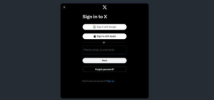
ГРИФФИН, ТЫ МЕНЯ ОБМАНУЛ! НА ЭКРАНЕ ЧЕРТОВО ПОЛЕ ДЛЯ ВХОДА!
Глубокий вдох...
К сожалению, в «Х» просто так просмотреть страницу нельзя. Так что, если вы один из тех торопыг, которые побежали проверять, добро пожаловать обратно.
Находясь на странице, подобной приведенной выше, откройте инструменты разработчика вашего браузера. Проще всего просто щелкнуть правой кнопкой мыши всплывающее окно входа в систему и выбрать «Проверить» из предложенных вариантов.
Это откроет инструменты разработчика, и вы сможете (на вкладке «Элементы») навести указатель мыши на различные строки и увидеть, как соответствующие элементы на экране подсвечиваются. Просто поднимитесь на несколько строк вверх, пока наведение курсора не приведет к выделению всего всплывающего окна, как вы видите здесь:
Щелкните правой кнопкой мыши и выберите «Удалить элемент». Пуф!
Теперь вы можете закрыть инструменты разработчика и свободно просматривать страницу, однако, как и раньше, тут не будет постов профиля, ответов, медиа или лайков. Вы просто просматриваете детали профиля, фотографию, баннер и другую информацию, предоставленную пользователем.
Бонусный совет… Если вы немного перфекционист, как и я, и вам не нравится, что непрозрачное наложение все еще находится поверх всей веб-страницы, из-за чего экран выглядит немного серым, вы можете удалить этот элемент. Это будет строка чуть выше того места, где мы ранее удалили поле. Удалите, и вы увидите красивую и четкую страницу, как показано ниже.
Если вы слишком обрадовались удалению и случайно удалили что-то важное, не бойтесь! Просто перезагрузите страницу и начните заново, пока все не получится правильно.
Источник
Перевод подготовлен командой Life-Hack Media: