


- Автор темы
- #1
Сегодня я вам расскажу как получить aws(удаленный компьютер, который будет работать 24/7 не зависимо от нашего пк)
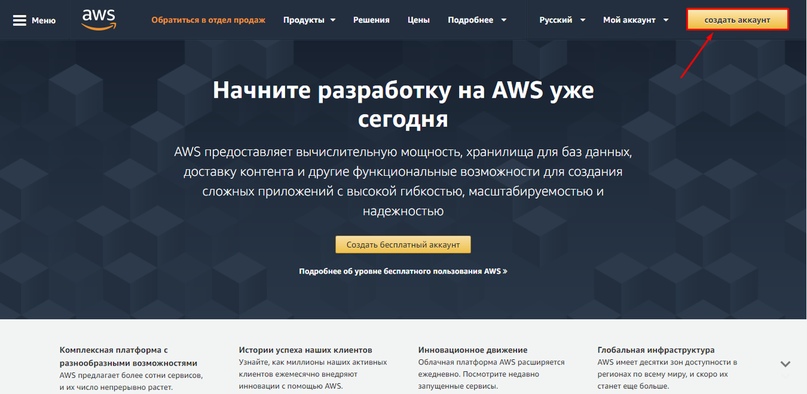
Переходим на сайт Amazon и жмем создать аккаунт.
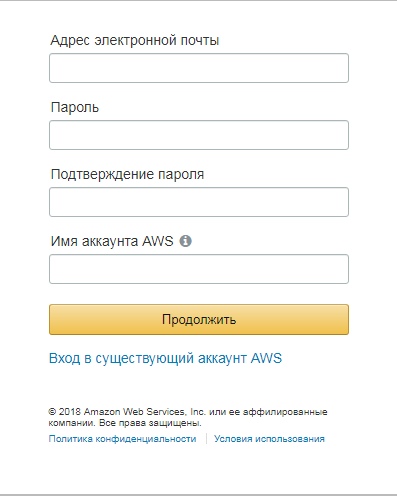
Далее оказываемся на этой странице и проходим регистрацию
В следующем окне ставим галочку в поле личный аккаунт.
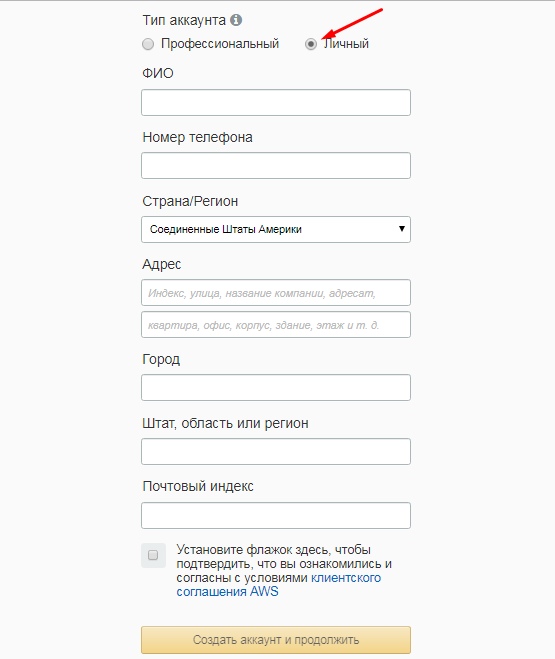
И продолжаем заполнение данных и переходим к редактированию платежной информации.
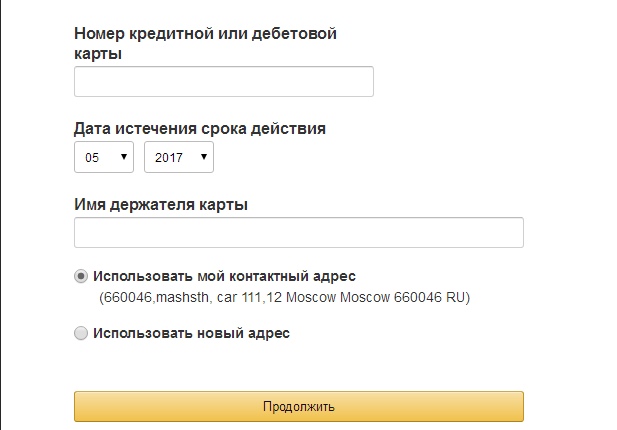
Можем ввести настоящую карту, а можем виртуальную карту фрукт фрукт киви, решать вам. С карты спишется 1$, что бы подтвердить ее платежеспособность и через пару минут деньги вернутся. Если используете карту фрукт фрукт киви, то на балансе не обязательно должен быть 1$.
Далее нам предложат подтвердить телефон, после чего мы сможем перейти к настройке нашего aws.
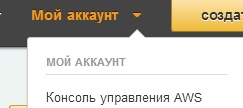
Если вы автоматически не авторизировались, то переходим на главную страницу и авторизируемся, затем выбираем в пункте Мой аккаунт - консоль управления aws
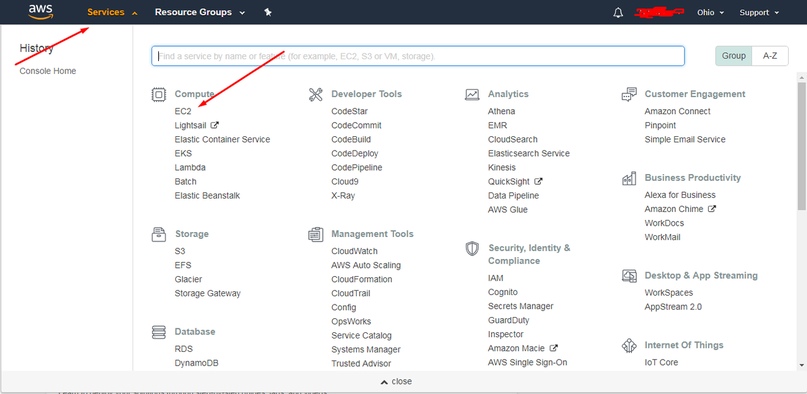
Как оказались в консоли, жмем на вкладку Services и ищем EC2
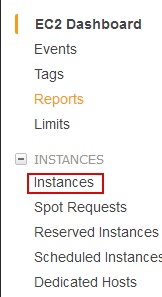
Тут в боковом меню жмем Instances
Жмем launch Instance
Выбираем Windows server 2016 base (можете выбрать другую ос)

Далее внизу жмем review and launch
Далее launch

В выпадающем списке жмем create new key pair и задаем ему любое имя в поле ниже

Далее скачиваем наш ключ и не думайте его удалять после завершения настройки, он вам еще пригодится, т.к пароль без него вы не получите
И жмем launch instance
Ждем окончания настройки и снова переходим во вкладку EC2 => Instances
И видим, что тут появился наш сервер
Ждем пока initializing сменится на 2/2 chek

После того как сервер настроился жмем по нему правой кнопкой мыши и выбираем Get Windows password, в поле Key Pair Path вставляем тот файлик который мы скачивали с разрешением .pem
После загрузки файла жмем Decrypt password и получаем наши данные для подключения к дедику, советую их сохранить куда нибудь, что бы не лазить постоянно на амазон.
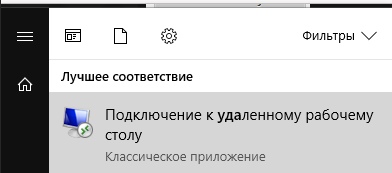
Ну а теперь подключаемся к нашему aws, для этого заходим в пуск и ищем Подключение к удаленному рабочему столу
Если вы в данный момент c android устройства, то для подключения можете скачать Microsoft Remote Desktop
В поле компьютер вставляете dns вашего aws, который получили после загрузки ключа, и жмем подключить

Далее жмем использовать другую уч. запись
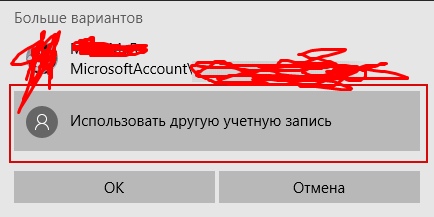
И тут уже вводим остальные данные для подключения к aws
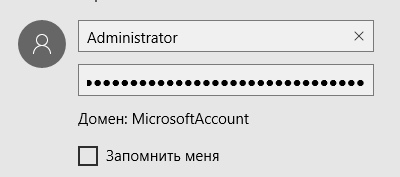
Ну и можете поставить галочку запомнить, что бы больше не вводить этот длиннющий пароль.
Ждем загрузки aws…
Поздравляю вы получили и подключились к вашему aws!
Переходим на сайт Amazon и жмем создать аккаунт.
Далее оказываемся на этой странице и проходим регистрацию
В следующем окне ставим галочку в поле личный аккаунт.
И продолжаем заполнение данных и переходим к редактированию платежной информации.
Можем ввести настоящую карту, а можем виртуальную карту фрукт фрукт киви, решать вам. С карты спишется 1$, что бы подтвердить ее платежеспособность и через пару минут деньги вернутся. Если используете карту фрукт фрукт киви, то на балансе не обязательно должен быть 1$.
Далее нам предложат подтвердить телефон, после чего мы сможем перейти к настройке нашего aws.
Если вы автоматически не авторизировались, то переходим на главную страницу и авторизируемся, затем выбираем в пункте Мой аккаунт - консоль управления aws
Как оказались в консоли, жмем на вкладку Services и ищем EC2
Тут в боковом меню жмем Instances
Жмем launch Instance
Выбираем Windows server 2016 base (можете выбрать другую ос)
Далее внизу жмем review and launch
Далее launch
В выпадающем списке жмем create new key pair и задаем ему любое имя в поле ниже
Далее скачиваем наш ключ и не думайте его удалять после завершения настройки, он вам еще пригодится, т.к пароль без него вы не получите
И жмем launch instance
Ждем окончания настройки и снова переходим во вкладку EC2 => Instances
И видим, что тут появился наш сервер
Ждем пока initializing сменится на 2/2 chek
После того как сервер настроился жмем по нему правой кнопкой мыши и выбираем Get Windows password, в поле Key Pair Path вставляем тот файлик который мы скачивали с разрешением .pem
После загрузки файла жмем Decrypt password и получаем наши данные для подключения к дедику, советую их сохранить куда нибудь, что бы не лазить постоянно на амазон.
Ну а теперь подключаемся к нашему aws, для этого заходим в пуск и ищем Подключение к удаленному рабочему столу
Если вы в данный момент c android устройства, то для подключения можете скачать Microsoft Remote Desktop
В поле компьютер вставляете dns вашего aws, который получили после загрузки ключа, и жмем подключить
Далее жмем использовать другую уч. запись
И тут уже вводим остальные данные для подключения к aws
Ну и можете поставить галочку запомнить, что бы больше не вводить этот длиннющий пароль.
Ждем загрузки aws…
Поздравляю вы получили и подключились к вашему aws!